
Kuinka tarkistaa WiFi-salasanasi Windows 10:ssä: Täydellinen opas
Johdanto
Useiden laitteiden samanaikainen yhdistäminen WiFi-verkkoon voi usein johtaa WiFi-salasanan unohtamiseen. Olipa kyse uuden laitteen asettamisesta tai verkkoidän jakamisesta ystävien tai perheen kanssa, salasanan nopea tarkistaminen on olennaista. Tässä oppaassa tutkimme useita tehokkaita menetelmiä WiFi-salasanasi tarkistamiseen Windows 10:ssä, jotta olet valmistautunut aina tarvittaessa.

Miksi WiFi-salasanasi tunteminen on tärkeää
WiFi-salasanan tunteminen on tärkeää paitsi henkilökohtaisen mukavuuden myös verkon turvallisuuden ja saavutettavuuden kannalta. Salasanan saatavuus mahdollistaa uusien laitteiden helpon liittämisen ja pääsyn jakamisen luotettujen henkilöiden kanssa. Lisäksi salasanan säännöllinen tarkistaminen ja päivittäminen voi olla avaintekijä luvattoman pääsyn estämisessä ja verkon turvallisuuden ylläpitämisessä.
WiFi-salauksen tarkistaminen verkkoasetusten kautta
Yksi helpoimmista tavoista tarkistaa WiFi-salasana Windows 10 -laitteella on verkkoasetusten kautta:
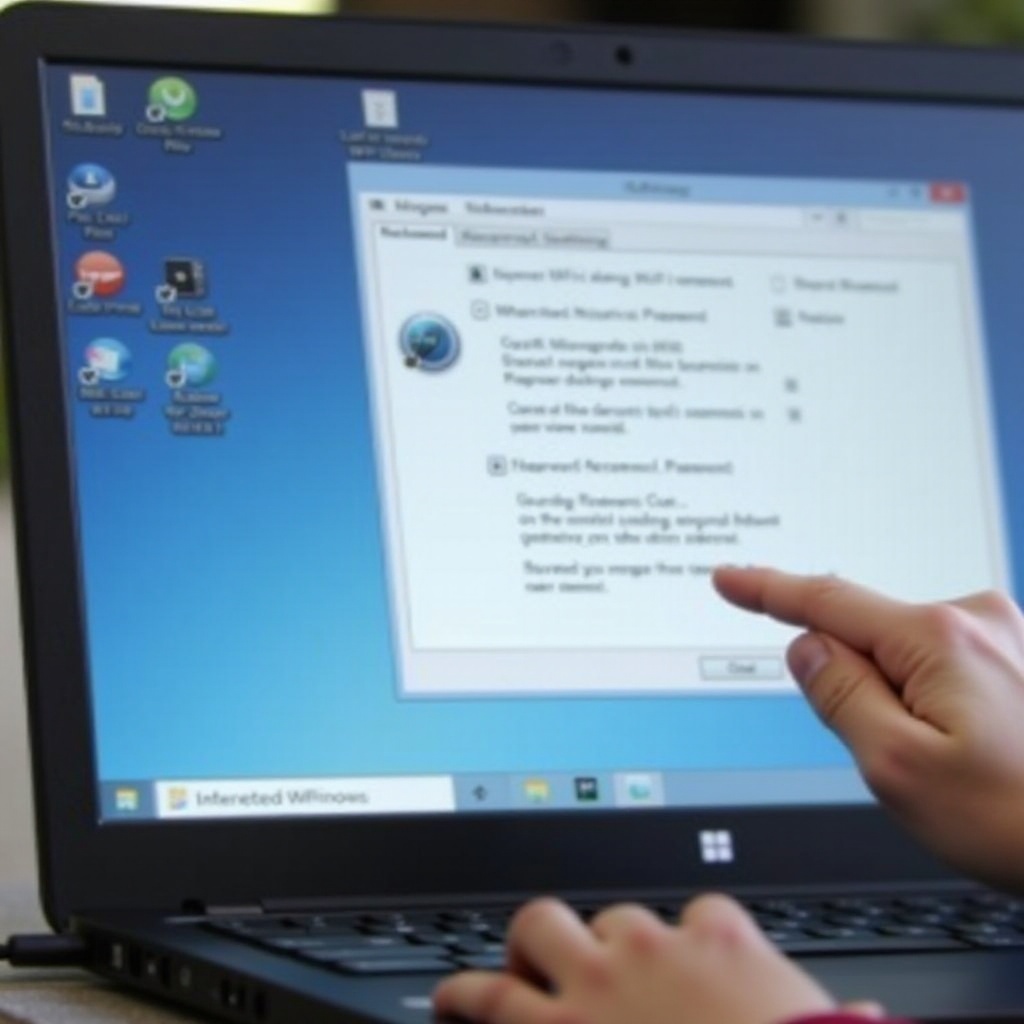
- Napsauta näytön oikeassa alakulmassa olevaa WiFi-kuvaketta.
- Valitse ’Verkko- ja Internet-asetukset’.
- Siirry kohtaan ’Tila’ ja napsauta ’Verkko- ja jakamiskeskus’.
- Napsauta ’Näytä aktiiviset verkot’ -kohdassa linkkiä, jossa on WiFi-verkon nimi.
- WiFi-tilan ikkunassa napsauta ’Langattoman verkon ominaisuudet’.
- ’Suojaus’-välilehdellä löydät ’Verkon suojausavain’. Valitse ’Näytä merkit’ kohta paljastaaksesi salasanasi.
Tämä menetelmä on käyttäjäystävällinen eikä vaadi edistyneitä teknisiä taitoja. Jos jostain syystä tämä menetelmä ei toimi, komentokehote tarjoaa toisen luotettavan vaihtoehdon.
WiFi-salasanan löytäminen komentokehotteen avulla
Komentokehote antaa käyttäjille mahdollisuuden löytää WiFi-salasanansa komentorivityökalun avulla:
- Paina Windows-näppäintä, kirjoita ’cmd’, napsauta hiiren kakkospainikkeella ’Komentokehote’ ja valitse ’Suorita järjestelmänvalvojana’.
- Kirjoita komento:
netsh wlan show profileja paina Enter-näppäintä näyttääksesi luettelon kaikista WiFi-verkoista, joihin tietokoneesi on ollut yhteydessä. - Tunnista verkon nimi luettelosta.
- Kirjoita:
netsh wlan show profile name="VERKKOSI_NIMI" key=clearja paina Enter. - WiFi-salasanasi näkyy ’Avainsisältö’-kohdan vieressä.
Komentokehote on erinomainen niille, jotka suosivat tai tarvitsevat komentorivipääsyä, ja se antaa mahdollisuuden palauttaa salasanat sekä nykyisille että aiemmin yhdistetyille verkoille. Jos etsit modernimpaa työkalua, PowerShell saattaa olla suosikki valintasi.
WiFi-salasanojen avaaminen PowerShellin avulla
PowerShell tarjoaa modernin vaihtoehdon WiFi-salasanasi saamiseen, arvostettu niille, jotka ovat mukavia sen käyttöliittymän kanssa:
- Avaa PowerShell aloitusvalikosta ja valitse ’Suorita järjestelmänvalvojana’.
- Kirjoita profiilit saadaksesi:
netsh wlan show profileja paina Enter. - Tunnista WiFi-verkkosi nimi näytetystä luettelosta.
- Käytä komentoa:
netsh wlan show profile name='VERKKOSI_NIMI' key=clear. - Salasanasi näkyy ’Avainsisältö’-kohdan vieressä.
PowerShell on tehokas ja monipuolinen työkalu, joka tarjoaa tehokkaan vaihtoehdon salasanan palauttamiseen. Kohtaamissasi ongelmissa saattaa olla tarpeen vianmääritys, joka käsitellään seuraavaksi.
Yleisten ongelmien ratkaiseminen
Jos kohtaat ongelmia yrittäessäsi löytää WiFi-salasanasi, harkitse seuraavia vianmääritysvinkkejä:
- Varmista, että sinulla on järjestelmänvalvojan oikeudet, kun käytät komentokehotea tai PowerShelliä.
- Tarkista verkkosi ohjainpäivitykset, jos kohtaat yhteysongelmia.
- Käytä vaihtoehtoista menetelmää, kuten PowerShelliä, jos et pysty noutamaan salasanaa verkkoasetusten avulla.
Jatkuvissa ongelmissa kolmannen osapuolen ohjelmisto voi olla vaihtoehto, mutta varo mahdollisia tietoturvariskejä. Kun ongelmat on ratkaistu, keskitytään vahvan verkkoturvallisuuden ylläpitämiseen.
WiFi-turvan parhaat käytännöt
WiFi-salasanasi löytäminen on vain yksi osa turvallisen verkon hallintaa. Tässä ovat olennaiset käytännöt vahvan turvallisuuden ylläpitämiseksi:
- Vaihda WiFi-salasanasi säännöllisesti luvattoman pääsyn riskien vähentämiseksi.
- Valitse salasanoja, jotka yhdistävät kirjaimia, numeroita ja symboleja turvallisuuden parantamiseksi.
- Ota käyttöön reitittimen tukema korkein salaus, kuten WPA3.
Näiden käytäntöjen noudattaminen varmistaa, että verkko pysyy suojattuna ja suojaa tietojasi mahdollisilta tietoturvaloukkauksilta.
Päätelmä
Tietäen, miten tarkistaa WiFi-salasanasi Windows 10:ssä, on käytännöllinen taito, joka on kuvattu suoraviivaisissa vaiheissa verkkoasetusten, komentokehotteen tai PowerShellin avulla. Ymmärtämällä näitä menetelmiä varmistat sekä helpon pääsyn verkkoosi että parannat yleistä digitaalista turvallisuutta. Säännölliset salasanojen päivitykset ja vahvat turvatoimet tuovat mielenrauhan ja turvallisen verkkoympäristön.
Usein kysytyt kysymykset
Kuinka löydän WiFi-salasanani Windows 10:ssä ilman järjestelmänvalvojan oikeuksia?
Valitettavasti tarvitset järjestelmänvalvojan oikeudet päästäksesi WiFi-salasanoihin verkkoasetusten, Komentokehoteen tai PowerShellin kautta.
Voinko käyttää kolmannen osapuolen ohjelmistoja löytääkseni WiFi-salasanani?
Kyllä, saatavilla on kolmannen osapuolen sovelluksia, mutta on tärkeää varmistaa, että ne ovat luotettavista lähteistä turvallisuusriskien välttämiseksi.
Mitä minun pitäisi tehdä, jos en löydä WiFi-salasanaani näillä menetelmillä?
Harkitse reitittimen palauttamista tehdasasetuksiin, mikä palauttaa salasanan oletukseksi, jonka valmistaja on antanut. Tämä oletussalasana on yleensä merkitty reitittimeen.