
Fire TV Stick Tidak Berfungsi? Inilah Cara Memperbaikinya
Fire TV Stick Anda tiba-tiba berhenti bisa membuat frustrasi, mengganggu aliran hiburan Anda. Panduan ini memberikan langkah-langkah praktis untuk menyelesaikan masalah umum dan memastikan perangkat Anda berfungsi dengan lancar. Baik itu gangguan konektivitas, masalah pemutaran, atau gangguan teknis, kami siap membantu Anda.
Pendahuluan
Fire TV Stick menghadirkan fungsionalitas pintar ke televisi Anda dengan mudah. Namun, seperti teknologi lainnya, perangkat ini mungkin mengalami masalah. Terkadang, masalah ini berkisar dari koneksi yang buruk hingga pemutaran yang tidak menentu. Memperbaikinya melibatkan langkah-langkah sederhana namun efektif yang menghidupkan kembali streaming Anda, memastikan pengalaman menonton yang tidak terganggu.
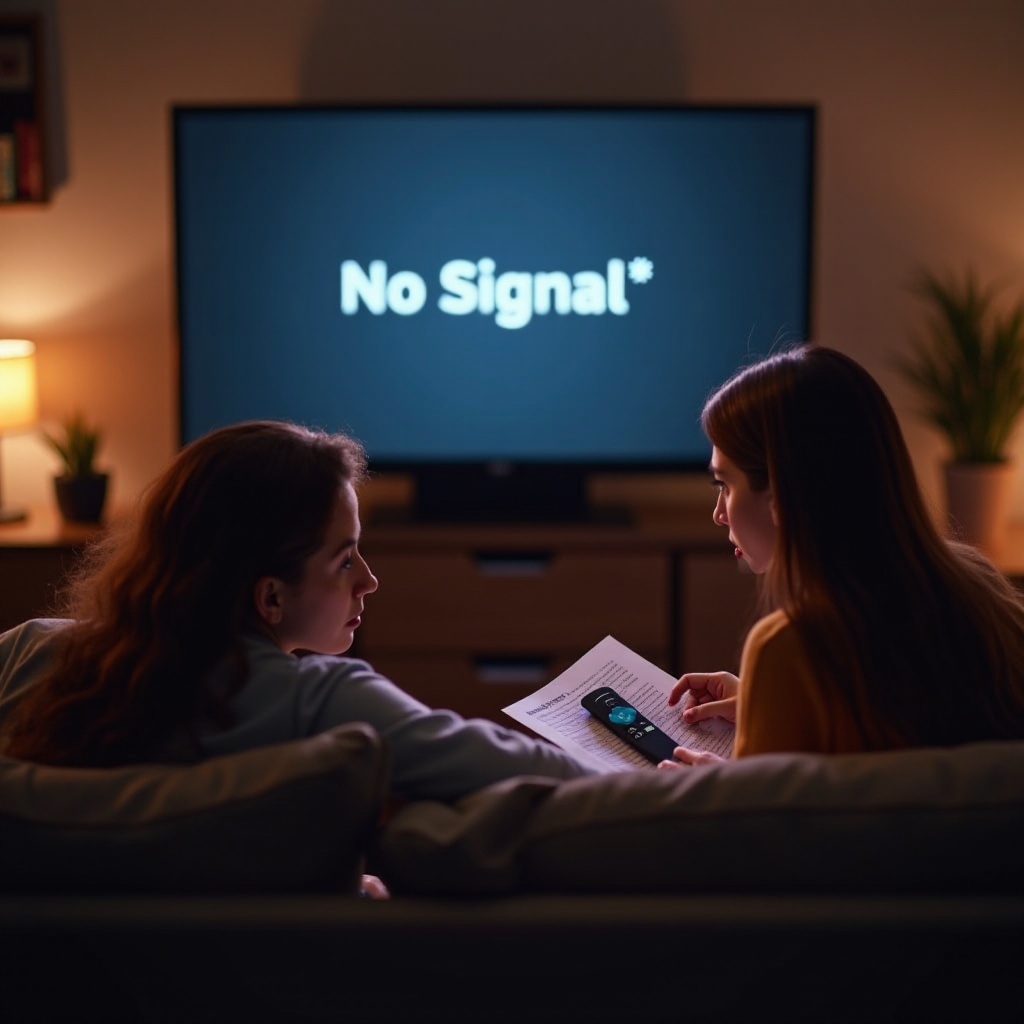
Pemeriksaan Pendahuluan Cepat
Sebelum melakukan pemecahan masalah secara mendalam, pemeriksaan sederhana sering kali memperbaiki gangguan kecil.
-
Memastikan Pasokan Daya dan Koneksi: Pastikan perangkat Anda terhubung dengan aman ke sumber daya dan TV Anda. Periksa adaptor daya untuk koneksi yang aman dan konfirmasikan bahwa tautan HDMI ke TV Anda stabil.
-
Memverifikasi Pembaruan Perangkat Lunak dan Aplikasi: Pembaruan perangkat lunak sering kali dapat mengatasi gangguan fungsionalitas. Arahkan ke ‘Pengaturan’, pilih ‘Fire TV Saya’, lalu ‘Tentang’, dan pilih ‘Periksa Pembaruan’. Pastikan aplikasi streaming Anda juga diperbarui.
Setelah menangani area awal ini, periksa kembali kinerja Fire TV Stick Anda. Jika masalah masih berlanjut, lanjutkan ke solusi yang lebih spesifik.
Memecahkan Masalah Fungsional Umum
Jika langkah awal tidak menyelesaikan masalah Fire TV Stick Anda, inilah saatnya untuk mengatasi masalah spesifik dengan solusi khusus.
- Mengatasi Tantangan Konektivitas:
- Mulai ulang router dan modem Anda dengan mencabutnya selama 60 detik sebelum menghubungkannya kembali.
- Sambungkan kembali Fire TV Stick Anda ke Wi-Fi melalui Pengaturan > Jaringan, lalu pilih kembali jaringan Anda.
-
Tangani gangguan Wi-Fi dengan meminimalkan hambatan dan perangkat elektronik lainnya di sekitarnya.
-
Menangani Masalah Audio dan Video:
- Pastikan volume TV Anda aktif, dan sesuaikan pengaturan audio di Fire TV Stick.
- Kurangi buffering video dengan mengubah pengaturan kualitas video atau gunakan adaptor Ethernet jika memungkinkan untuk pengaturan kabel.
- Periksa kabel HDMI Anda untuk kerusakan dan pastikan koneksi yang aman ke TV; ganti jika perlu.
Menerapkan langkah-langkah ini sering kali menyelesaikan masalah umum dan meningkatkan pengalaman menonton Anda.

Tips Pemecahan Masalah Lanjutan
Jika Fire TV Stick Anda terus mengalami kerusakan, pertimbangkan tips lanjutan ini untuk mendiagnosis dan mengatasi masalah yang persisten.
- Menyelesaikan Masalah Remote Control:
- Ganti baterai remote sebagai langkah awal.
- Hubungkan ulang remote dengan menahan tombol Home selama 10 detik jika masih tidak responsif.
-
Gunakan aplikasi Fire TV di ponsel pintar Anda sebagai opsi sementara.
-
Memperbarui Perangkat Lunak Fire TV Stick:
-
Verifikasi bahwa perangkat lunak terbaru terinstal: Pengaturan > Fire TV Saya > Tentang > Periksa Pembaruan.
-
Meningkatkan Kinerja Perangkat Secara Keseluruhan:
- Kosongkan cache dari aplikasi yang jarang digunakan: Pengaturan > Aplikasi > Kelola Aplikasi Terinstal, lalu ‘Kosongkan Cache’.
- Kosongkan penyimpanan dengan mencopot pemasangan aplikasi yang jarang digunakan untuk meningkatkan kecepatan dan responsivitas.
Menerapkan solusi lanjutan ini seharusnya dapat mengoptimalkan perangkat Anda untuk pengalaman yang lebih lancar.
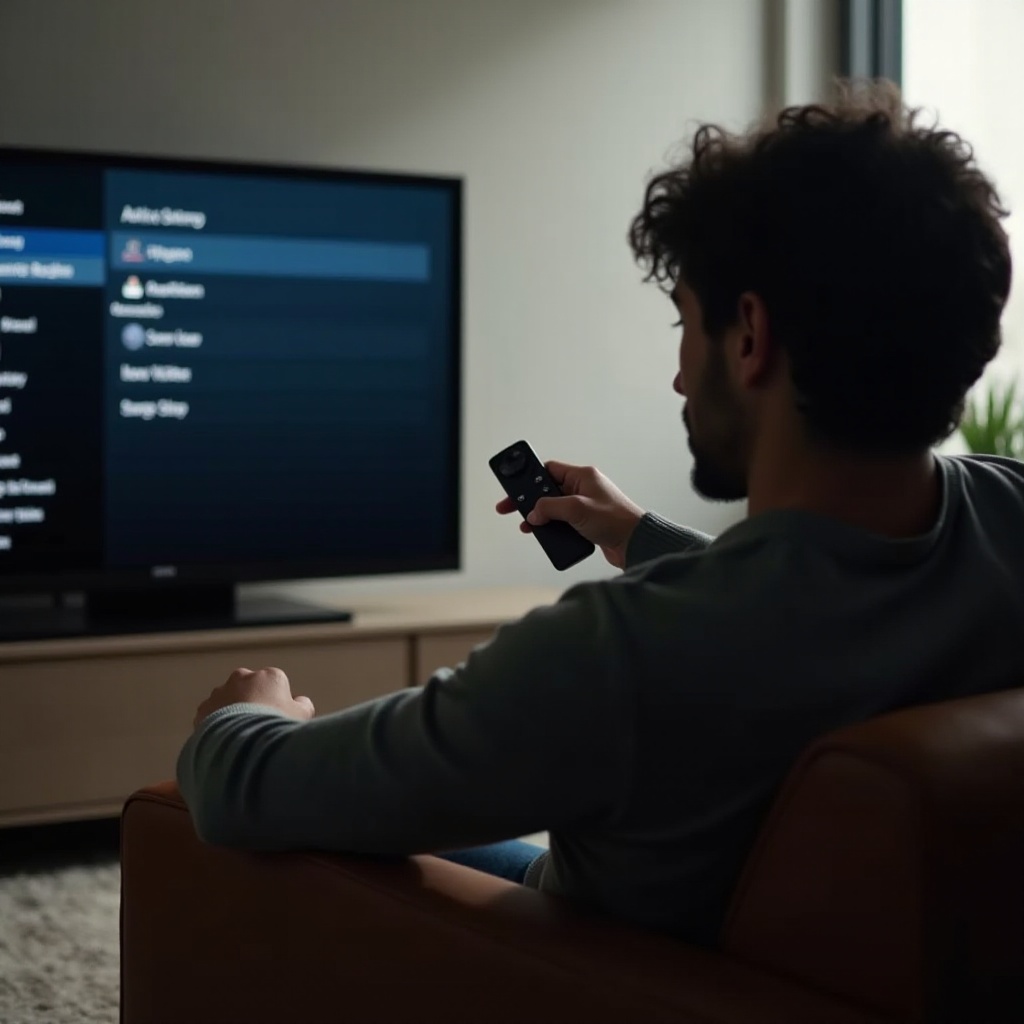
Kapan Mencari Bantuan Lebih Lanjut
Jika tidak ada saran ini yang berhasil, mungkin perlu mencari bantuan tambahan.
- Mengidentifikasi Kegagalan Perangkat Keras:
-
Identifikasi apakah perangkat sebenarnya mengalami kerusakan dengan menguji pada TV lain atau memeriksa perangkat HDMI lain di TV Anda.
-
Menghubungi Dukungan Amazon untuk Bantuan:
-
Untuk masalah perangkat keras yang dicurigai atau perbaikan perangkat lunak yang tidak efektif, hubungi Dukungan Amazon. Mereka menawarkan panduan terperinci melalui obrolan dan telepon.
-
Menjelajahi Opsi Garansi dan Penggantian:
- Jika tercakup, jelajahi opsi perbaikan atau penggantian di bawah garansi Amazon.
Langkah-langkah ini memastikan tidak ada yang terlewat sebelum mempertimbangkan penggantian perangkat.
Kesimpulan
Fire TV Stick secara signifikan meningkatkan menonton TV tetapi dapat mengalami masalah. Dengan mengikuti langkah-langkah pemecahan masalah ini, sebagian besar masalah dapat diatasi secara mandiri. Memastikan perangkat Anda diperbarui dan secara rutin dipelihara akan memastikan pengalaman streaming yang lancar.
Pertanyaan yang Sering Diajukan
Apa yang harus saya lakukan jika Fire TV Stick saya terus buffering?
Periksa koneksi internet Anda dan turunkan pengaturan kualitas video untuk streaming yang lebih lancar.
Bagaimana saya mengatur ulang Fire TV Stick saya?
Buka Pengaturan > My Fire TV > Reset to Factory Defaults dan ikuti petunjuk di layar.
Mengapa Fire TV Stick saya tidak terhubung ke Wi-Fi?
Pastikan jaringan Wi-Fi Anda berfungsi dengan benar, coba sambungkan kembali, dan hilangkan gangguan dari perangkat lain.