
Cara Streaming VLC Player ke TV Anda dengan Mudah
Pendahuluan
Streaming media Anda dari komputer ke televisi dapat sangat memperkaya pengalaman menonton Anda. Dengan menggunakan VLC Player, pemutar media yang sangat diakui, Anda dapat menikmati transisi konten video dan audio yang mulus ke layar TV Anda. Panduan komprehensif ini akan menjelajahi berbagai metode untuk streaming VLC Player ke TV Anda, mencakup opsi TV pintar dan non-pintar.
Memahami Dasar-Dasar VLC Player dan Kompatibilitas TV
Titik awal yang baik adalah memahami komponen penting dari VLC Player dan bagaimana berbagai TV dapat mendukung streaming.
Apa itu VLC Player?
VLC Player adalah aplikasi media open-source yang terkenal karena mendukung hampir semua jenis format file audio dan video. Dikenal karena fleksibilitas dan kemudahan penggunaannya, VLC Player tetap menjadi andalan bagi pengguna yang mencari keandalan dalam pemutaran media.
TV yang Kompatibel untuk Streaming
Kebanyakan TV pintar saat ini memiliki aplikasi terintegrasi yang menyederhanakan streaming dari berbagai perangkat seperti komputer. Jika TV Anda tidak pintar, jangan khawatir—ada metode yang mudah untuk mengaktifkan streaming, memastikan Anda tidak ketinggalan.
Mempersiapkan Perangkat Anda untuk Streaming
Sebelum memulai streaming, penting untuk memastikan semuanya diatur dengan benar untuk koneksi yang berhasil antara komputer dan TV Anda.
Memastikan Kompatibilitas Perangkat Lunak dan Perangkat Keras
- Perbarui VLC Player di komputer Anda, karena pembaruan menyertakan peningkatan penting dalam kinerja dan keamanan.
- Verifikasi bahwa TV Anda mendukung kemampuan streaming atau memiliki opsi input yang tersedia, seperti port HDMI untuk koneksi.
Peralatan dan Pengaturan yang Diperlukan
- Untuk TV pintar, pastikan bahwa komputer dan TV berada di jaringan Wi-Fi yang sama.
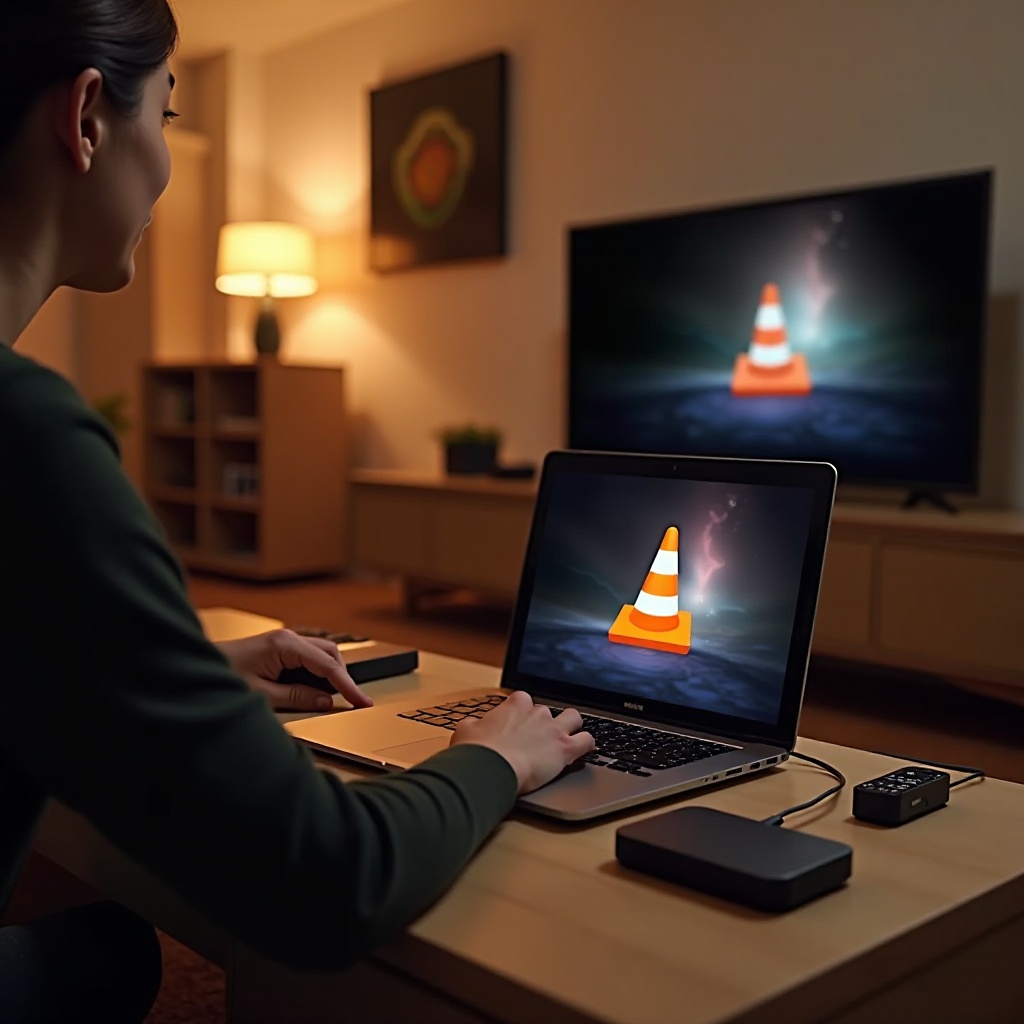
- TV non-pintar mungkin memerlukan Chromecast, kabel HDMI, atau perangkat streaming seperti Roku atau Amazon Fire Stick untuk memfasilitasi streaming yang lancar.
Metode untuk Streaming VLC Player ke TV Anda
Tergantung pada jenis TV Anda, beberapa metode streaming yang efektif dapat digunakan, masing-masing menawarkan pendekatan unik untuk menghubungkan perangkat Anda.
Metode 1: Menggunakan Chromecast
- Hubungkan perangkat Chromecast Anda ke port HDMI TV, pastikan itu berada di jaringan yang sama dengan komputer Anda.
- Mulai VLC Player di komputer Anda.
- Untuk memulai streaming:
- Masuk ke ‘Pemutaran’ di VLC.
- Klik ‘Renderer’ dan pilih perangkat Chromecast Anda.
- Terakhir, buka file media yang dipilih untuk streaming langsung ke TV Anda.
Metode 2: Streaming lewat DLNA/UPnP
- Aktifkan DLNA/UPnP di TV Anda melalui pengaturan jaringan.
- Di VLC, pilih ‘Lihat’, lalu ‘Playlist’.
- Akses ‘Jaringan Lokal’ dan pilih ‘Universal Plug’n’Play’ untuk menemukan file media untuk streaming lewat TV Anda.
Alternatif untuk TV Non-Pintar
- Koneksi Kabel HDMI: Koneksi langsung dengan HDMI menawarkan streaming yang sederhana dan berkualitas dengan video dan audio.
- Perangkat Streaming (Roku/Amazon Fire Stick): Perangkat ini sangat baik untuk streaming berbasis internet dan dapat digunakan dengan aplikasi tertentu untuk menampilkan konten VLC.
Mengatasi Masalah Streaming yang Umum
Bahkan dengan pengaturan yang benar, streaming mungkin terkadang mengalami gangguan. Mengidentifikasi masalah awal dapat membantu mempertahankan sesi menonton Anda.
Masalah Konektivitas dan Pemutaran
- Pastikan kedua perangkat terhubung ke jaringan tanpa gangguan.
- Reset router Anda atau coba hubungkan kembali kedua perangkat untuk menyegarkan sinyal.
Masalah Sinkronisasi Audio dan Video
- Pengaturan VLC memungkinkan Anda untuk menunda atau mempercepat audio agar sesuai dengan video ketika terjadi masalah sinkronisasi.
- Perbarui driver komputer Anda untuk memastikan rendering video dan audio yang tepat.
Tips untuk Meningkatkan Pengalaman Streaming Anda
Untuk pengalaman menonton yang terbaik, penyesuaian kecil dalam pengaturan dapat menghasilkan perbaikan signifikan dalam kualitas.
Mengoptimalkan Kualitas Video dan Audio
- Di bawah ‘Alat’ di VLC, gunakan ‘Preferensi’ untuk mengatur keluaran video dan audio.
- Pilih konten dengan resolusi lebih tinggi untuk kejelasan dan ketelitian audio yang lebih baik.
Pengaturan Konfigurasi di VLC Player
- ‘Preferensi Lanjutan’ di VLC membuka lebih banyak opsi, termasuk penyesuaian untuk pengaturan buffering dan caching untuk menjaga streaming agar tetap lancar.
Kesimpulan
Streaming VLC Player ke TV Anda memperluas kesenangan konten media Anda dengan memanfaatkan lebih dari sekadar tampilan komputer Anda. Berkat metode yang sederhana dan opsi konfigurasi, mungkin untuk menciptakan pengalaman imersif langsung dari ruang tamu Anda. Dengan memperhatikan teknik dan solusi ini memastikan transisi yang bebas masalah dari penyiapan ke penontonan.
Pertanyaan yang Sering Diajukan
Bagaimana cara saya melakukan streaming VLC Player dari laptop ke TV?
Anda dapat menghubungkan laptop ke TV menggunakan kabel HDMI atau memilih solusi nirkabel seperti Chromecast untuk memfasilitasi streaming.
Mengapa streaming VLC Player saya mengalami lag di TV?
Masalah jaringan atau buffering file beresolusi tinggi dapat menyebabkan lag. Sesuaikan setelan buffering VLC dan pastikan koneksi Wi-Fi yang stabil untuk meningkatkan performa.
Dapatkah saya melakukan streaming ke beberapa TV secara bersamaan?
Ya, dengan menggunakan beberapa perangkat Chromecast atau splitter HDMI, Anda dapat melakukan streaming konten VLC Player ke beberapa TV pada saat yang sama.