
Mengintegrasikan iPad dengan Windows 10: Panduan Komprehensif
Pengenalan
Menggabungkan fungsi iPad dan Windows 10 membuka dunia produktivitas yang lebih baik dan kemungkinan kreatif. Dengan menghubungkan perangkat ini, pengguna dapat memperoleh kemampuan multitasking yang lebih baik dan spektrum luas aplikasi yang tersedia. Panduan komprehensif ini akan menjelaskan proses menghubungkan iPad Anda dengan Windows 10, sehingga membuka jalur kreatif baru dan memaksimalkan kemampuan teknologi Anda.
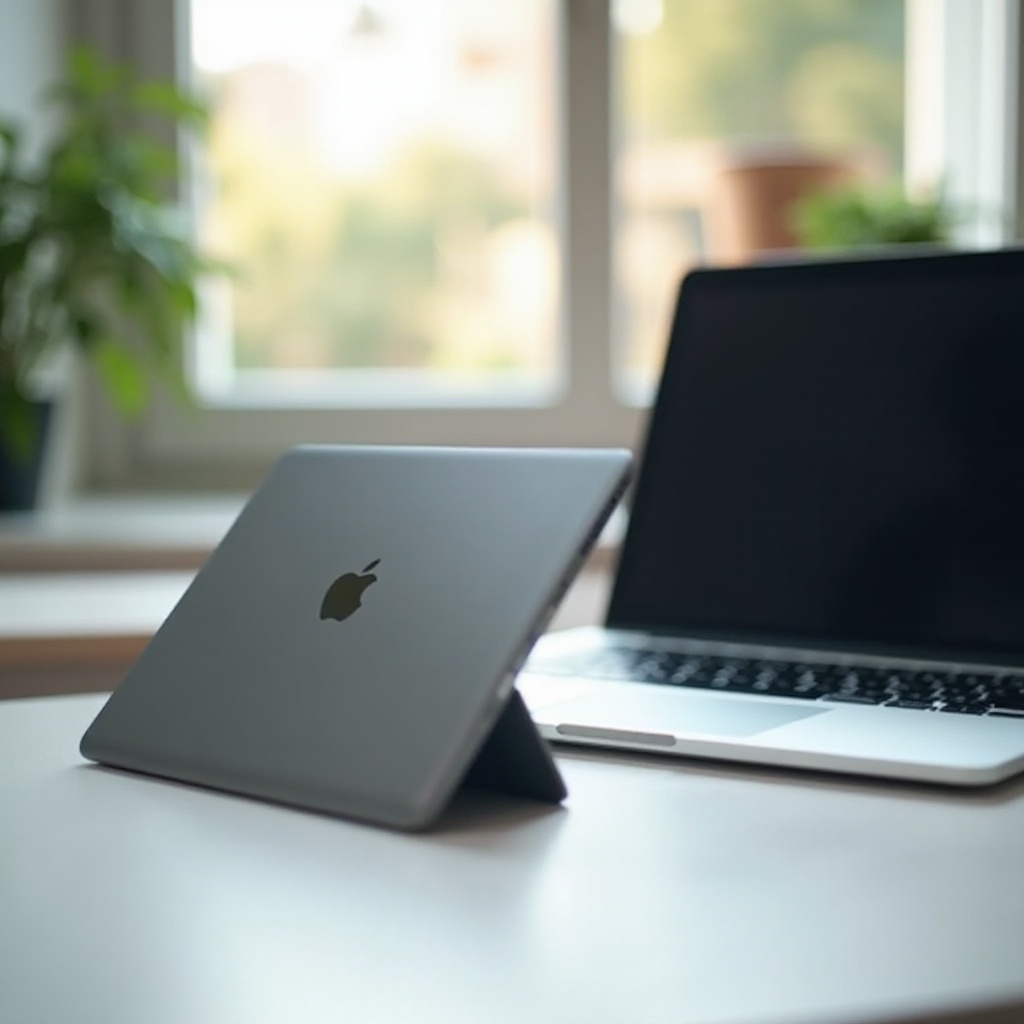
Mengatur iPad Anda dengan Windows 10
Memulai perjalanan integrasi ini memerlukan pengaturan awal agar komunikasi antara perangkat Anda berjalan mulus. Mulailah dengan memastikan perangkat keras dan perangkat lunak Anda siap untuk kinerja optimal.
Poin Peluru:
– Persiapan Perangkat Keras:
– Sambungkan iPad dan PC Windows 10 Anda ke jaringan Wi-Fi yang andal.
– Jika koneksi berkabel lebih disukai, gunakan kabel USB berkualitas tinggi.
- Persyaratan Perangkat Lunak:
- Instal iTunes atau alat konektivitas yang sesuai untuk memungkinkan transfer file yang efisien dan manajemen perangkat.
- Pastikan iPad dan PC Anda diperbarui dengan versi perangkat lunak terbaru untuk mencegah masalah kompatibilitas.
Dengan persiapan ini, Anda siap menjelajahi bagaimana iPad Anda bisa berfungsi sebagai tampilan sekunder, meningkatkan produktivitas Anda dengan tambahan ruang layar.
Menggunakan iPad Anda sebagai Tampilan Sekunder
Tampilan tambahan dapat secara signifikan meningkatkan produktivitas Anda dengan memfasilitasi multitasking, yang sangat penting untuk profesi seperti desain grafis, pemrograman, atau pembuatan konten. Mengubah iPad Anda menjadi tampilan sekunder adalah hal yang mudah.
Poin Peluru:
– Sidecar untuk pengguna macOS:
– Pengguna Windows dapat mengandalkan aplikasi pihak ketiga seperti Duet Display atau Luna Display.
– Langkah-langkah yang harus diikuti:
1. Unduh aplikasi ke iPad dan perangkat Windows Anda.
2. Hubungkan secara wireless atau melalui USB.
3. Sesuaikan pengaturan tampilan Anda untuk melengkapi alur kerja Anda.
Setelah mengatur iPad Anda sebagai monitor tambahan, Anda dapat melanjutkan untuk memanfaatkan aplikasi produktivitas lintas platform yang merampingkan operasi dengan lancar.
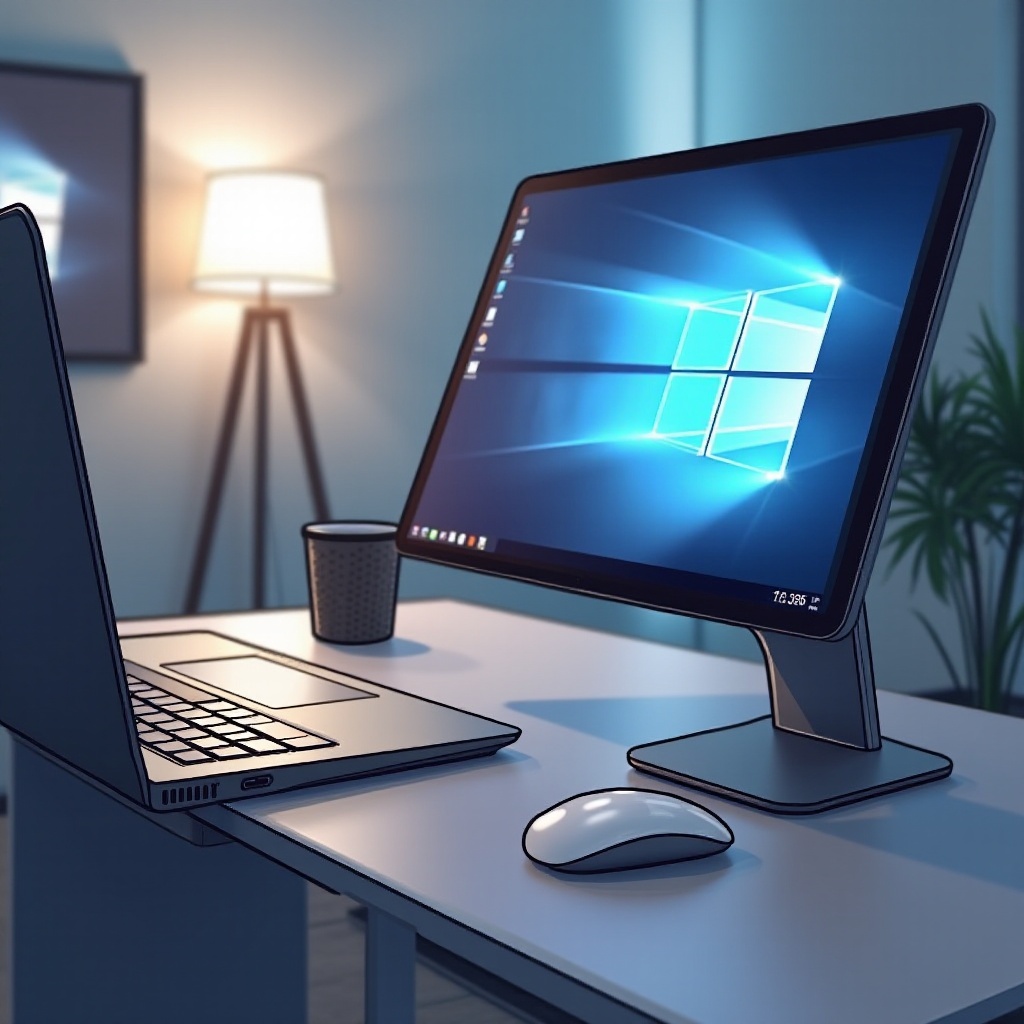
Menambah Produktivitas
Setelah perangkat Anda terintegrasi, jelajahi serangkaian aplikasi produktif yang memanfaatkan penggunaan lintas platform secara efisien.
Poin Peluru:
– Aplikasi Produktivitas Berdampak Tinggi:
– Microsoft OneNote: Memfasilitasi sinkronisasi catatan yang mulus di seluruh perangkat.
– Notion: Sempurna untuk manajemen proyek dengan pembaruan yang dibagikan dengan mudah.
– Evernote: Pilihan yang sangat baik untuk menangkap ide spontan dan mengatur tugas dengan efektif.
- Pemanfaatan Layanan Cloud:
- Manfaatkan layanan seperti iCloud atau OneDrive untuk berbagi file lintas platform yang lancar.
- Menyimpan dokumen di cloud memungkinkan akses cepat dan kolaborasi mudah dengan anggota tim.
Memanfaatkan alat-alat produktivitas ini juga membuka jalan untuk menggunakan iPad Anda dalam usaha kreatif bersama Windows 10.

Aplikasi Kreatif dan Penggunaan
iPad, ketika digabungkan dengan Windows 10, menjadi alat yang sangat berharga bagi para profesional kreatif yang ingin menambah pekerjaan mereka.
Poin Peluru:
– Untuk Desain Grafis:
– Aplikasi seperti Procreate di iPad dipasangkan dengan Adobe Creative Cloud memungkinkan untuk sketsa awal dan pengeditan mendetail.
– Manfaatkan ketepatan Apple Pencil untuk desain yang rumit.
- Dinamika Pengeditan Video:
- Mulai proyek dengan iMovie atau LumaFusion sebelum menyempurnakannya dengan Adobe Premiere Pro di Windows.
Seperti yang ditunjukkan oleh aplikasi kreatif ini, sangat penting untuk siap menghadapi masalah yang mungkin timbul selama integrasi.
Mengatasi Masalah Umum
Meski dengan kemungkinan yang mulus, adalah normal jika menemui beberapa tantangan integrasi. Mengatasinya secara proaktif memastikan pengalaman yang lebih lancar.
Poin Peluru:
1. Mengatasi Masalah Konektivitas:
– Pastikan Bluetooth dan Wi-Fi aktif dan dikonfigurasi dengan benar pada semua perangkat.
– Restart perangkat untuk menyegarkan pengaturan jaringan jika terjadi pemutusan koneksi.
- Mengatasi Penurunan Performa:
- Secara rutin menghentikan aplikasi yang tidak perlu berjalan di latar belakang untuk menghemat sumber daya.
- Sementara itu bersihkan data cache dan file yang tidak diinginkan untuk menjaga kecepatan perangkat optimal.
Mengatasi masalah-masalah umum ini dengan efektif memungkinkan Anda fokus untuk mendapatkan keuntungan maksimal dari sinergi iPad-Windows 10.
Kesimpulan
Menyatukan integrasi antara iPad Anda dan Windows 10 membuka dimensi baru produktivitas dan kreativitas. Dengan memanfaatkan berbagai aplikasi lintas platform dan teknik, Anda memperkaya pengalaman digital Anda, siap untuk kemajuan pribadi dan profesional. Apakah Anda seorang seniman, profesional, atau penggemar teknologi, duo dinamis ini melayani kebutuhan Anda secara efektif, menawarkan ekosistem teknologi yang kuat dan serbaguna.
Pertanyaan yang Sering Diajukan
Bisakah saya menggunakan iPad saya sebagai monitor kedua untuk Windows 10?
Ya, menggunakan aplikasi pihak ketiga seperti Duet Display atau Luna Display memungkinkan Anda menggunakan iPad sebagai tampilan sekunder.
Aplikasi apa yang terbaik untuk menyinkronkan file antara iPad dan Windows 10?
Layanan cloud seperti iCloud, OneDrive, dan Google Drive menawarkan sinkronisasi file yang efisien antara iPad dan Windows 10.
Bagaimana cara memecahkan masalah koneksi antara iPad saya dan Windows 10?
Pastikan Bluetooth dan Wi-Fi menyala, restart perangkat Anda, dan kelola aplikasi latar belakang untuk meningkatkan konektivitas.