
VLCプレーヤーをテレビに簡単にストリーミングする方法
導入
コンピュータからテレビへメディアをストリームすることで、視聴体験を大いに豊かにすることができます。広く称賛されているメディアプレーヤーであるVLCプレーヤーを利用すれば、ビデオとオーディオのコンテンツをスムーズにテレビ画面に移せます。この包括的なガイドでは、VLCプレーヤーをテレビにストリームするさまざまな方法を探り、スマートと非スマートテレビの両方のオプションに対応します。
VLCプレーヤーとテレビの互換性の基本を理解する
良いスタート地点は、VLCプレーヤーの基本構成要素と、異なるテレビがストリーミングをサポートする方法を理解することです。
VLCプレーヤーとは何か?
VLCプレーヤーは、ほぼすべての種類のオーディオおよびビデオファイル形式をサポートすることで知られるオープンソースのメディアアプリケーションです。その多用途性と使いやすさで知られており、信頼性のあるメディア再生を求めるユーザーの間で定番となっています。
ストリーミングに対応したテレビ
今日のほとんどのスマートテレビには、コンピュータなどの様々なデバイスからのストリーミングを簡単にするためのアプリケーションが組み込まれています。もしあなたのテレビがスマートでなくても、見逃すことのないようにストリーミングを可能にする簡単な方法があります。
ストリーミングのためのデバイス準備
ストリーミングを開始する前に、コンピュータとテレビの間での接続を成功させるために、全てを適切に設定することが重要です。
ソフトウェアとハードウェアの互換性を確認
- コンピュータ上のVLCプレーヤーを最新の状態に保つ。更新には重要なパフォーマンスおよびセキュリティの向上が含まれます。
- テレビがストリーミング機能をサポートしているか、接続用にHDMIポートなどの入力オプションがあるか確認します。
必要な機器とセットアップ
- スマートテレビの場合、コンピュータとテレビの両方が同じWi-Fiネットワーク上にあることを確認します。
- 非スマートテレビは、スムーズなストリーミングを可能にするため、Chromecast、HDMIケーブル、またはRokuやAmazon Fire Stickのようなストリーミングデバイスが必要になることがあります。
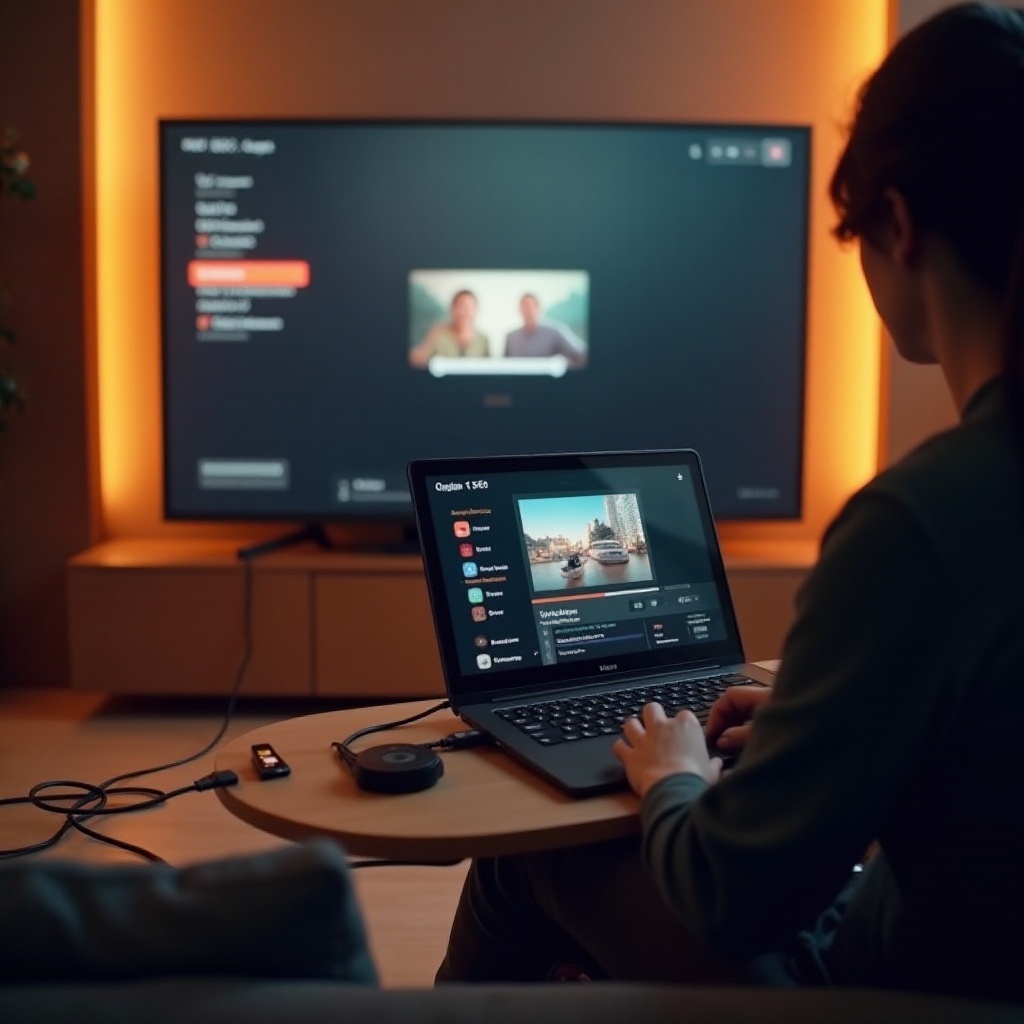
VLCプレーヤーをテレビにストリームする方法
テレビのタイプに応じて、いくつかの効果的なストリーミング方法を利用することができ、それぞれの方法がデバイスを接続するための独自のアプローチを提供します。
方法1: Chromecastを使用
- ChromecastデバイスをテレビのHDMIポートに接続し、それがコンピュータと同じネットワークにあることを確認します。
- コンピュータでVLCプレーヤーを起動します。
- ストリーミングを開始するには:
- VLCの「再生」を開きます。
- 「レンダラー」をクリックしてChromecastデバイスを選択します。
- 最後に、選択したメディアファイルを開いて、直接テレビにストリームします。
方法2: DLNA/UPnP経由でのストリーミング
- ネットワーク設定を通じてテレビでDLNA/UPnPを有効にします。
- VLCで「表示」を選択し、「プレイリスト」を選択します。
- 「ローカルネットワーク」にアクセスし、「Universal Plug’n’Play」を選び、テレビ経由でストリームするメディアファイルを見つけます。
非スマートテレビ向けの代替案
- HDMIケーブル接続:HDMIを使用した直接接続は、ビデオとオーディオの両方を提供するシンプルで高品質なストリーミングを提供します。
- ストリーミングデバイス(Roku/Amazon Fire Stick):これらのデバイスはインターネットベースのストリーミングに最適で、特定のアプリを使用してVLCコンテンツを表示することができます。
一般的なストリーミングの問題解決
正しいセットアップをしていても、ストリーミングは時折問題にぶつかることがあります。問題を早期に特定することで、視聴セッションを維持することができます。
接続性と再生の問題
- 両方のデバイスがネットワークに中断なく接続されていることを確認します。
- ルーターをリセットするか、両方のデバイスの接続をやり直して、信号を更新します。
オーディオとビデオの同期の問題
- VLCの設定で、オーディオを遅らせたり速めたりしてビデオと一致させることができます。
- 適切なビデオとオーディオのレンダリングを確保するために、コンピュータのドライバーを最新の状態に保ちます。
ストリーミング体験を向上させるためのヒント
トップクラスの視聴体験を得るために、セットアップの小さな調整が質の向上に大きく寄与します。
ビデオとオーディオの品質を最適化
- VLCの「ツール」メニューで「設定」を使って、ビデオとオーディオの出力を微調整します。
- より高解像度のコンテンツを選ぶことで、より良い明瞭さとオーディオの忠実度を確保できます。
VLCプレーヤーの設定設定
- VLCの「高度な設定」には、スムーズなストリーミングを維持するためのバッファリングとキャッシング設定の調整を含む、より多くのオプションがあります。
結論
VLCプレーヤーをテレビにストリーミングすることで、コンピュータのディスプレイ以上のメディアコンテンツの楽しみを広げることができます。シンプルな方法と設定オプションのおかげで、リビングルームから臨場感のある体験を作り出すことが可能です。これらの技術と解決策を心に留めておくことで、セットアップから視聴までのトラブルのない移行を保証できます。
よくある質問
VLCプレーヤーをラップトップからテレビにストリームするにはどうすればよいですか?
HDMIケーブルを使用してラップトップをテレビに接続するか、Chromecastのようなワイヤレスソリューションを選んでストリームを行うことができます。
テレビでのVLCプレーヤーのストリームが遅延するのはなぜですか?
ネットワークの問題や高解像度ファイルのバッファリングが原因で遅延が発生することがあります。VLCのバッファリング設定を調整し、安定したWi-Fi接続を確保してパフォーマンスを向上させてください。
複数のテレビに同時にストリームすることはできますか?
はい、複数のChromecastデバイスやHDMIスプリッターを使用することで、VLCプレーヤーのコンテンツを同時に複数のテレビにストリームできます。