
Windows 10でWiFiパスワードを確認する方法: 完全ガイド
イントロダクション
複数のデバイスを同時にWiFiネットワークに接続すると、WiFiパスワードを忘れることがよくあります。新しいデバイスを設定する場合や、友人や家族とネットワークアクセスを共有する必要がある場合でも、すばやくパスワードを取得することが重要です。このガイドでは、Windows 10でWiFiパスワードを確認するための効果的な方法をいくつか探り、必要なときに備えましょう。
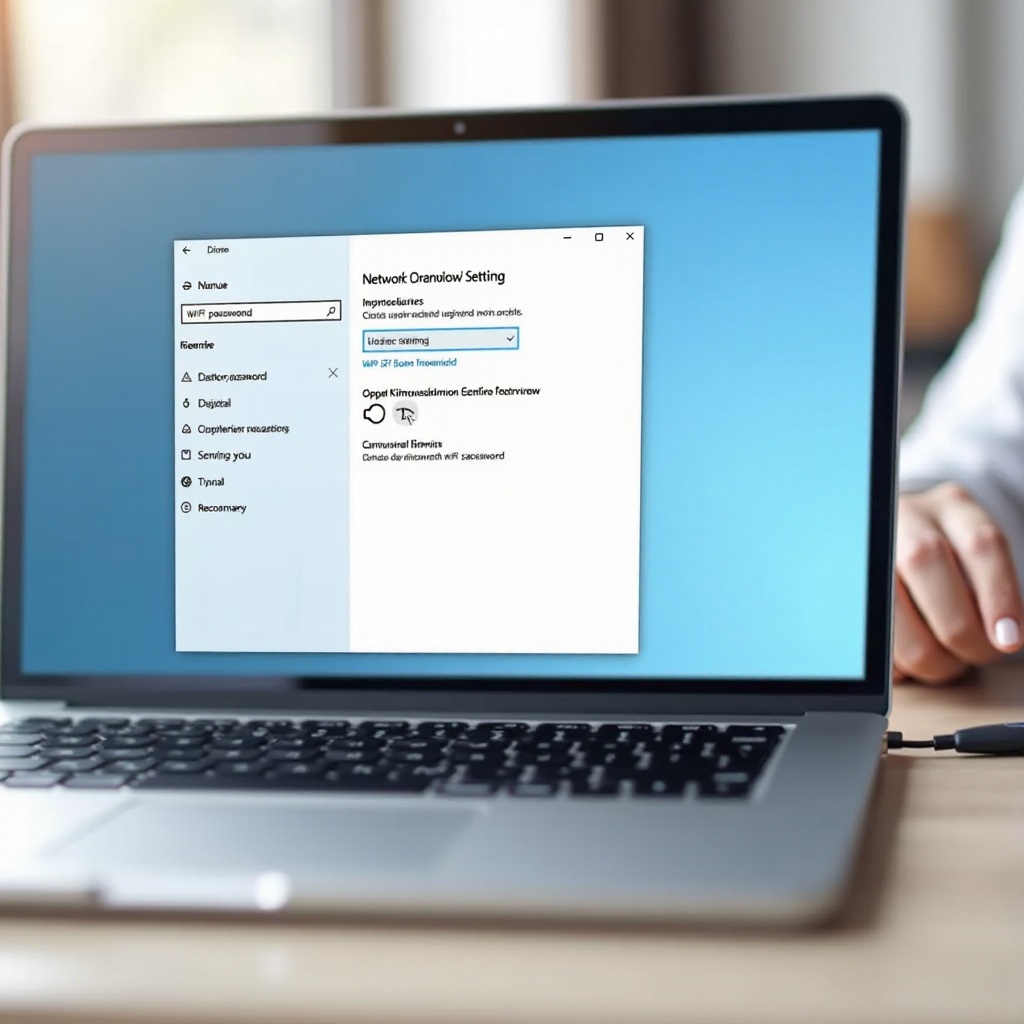
WiFiパスワードを知ることが重要な理由
WiFiパスワードを知っていることは、個人的な利便性だけでなく、ネットワークのセキュリティとアクセス性を維持するために重要です。パスワードをすぐに利用できるようにしておくことで、新しいデバイスの接続や信頼できる人々とのアクセス共有が容易になります。さらに、パスワードの定期的な確認と更新は、不正アクセスを防ぎ、ネットワークセキュリティを維持するための重要な要素となることがあります。
ネットワーク設定でのWiFiパスワードの確認
Windows 10デバイスでWiFiパスワードを確認する最も簡単な方法の1つは、ネットワーク設定を使用することです:
- 画面の右下隅にあるWiFiアイコンをクリックします。
- ‘ネットワークとインターネットの設定’を選択します。
- ‘状態’に移動し、’ネットワークと共有センター’をクリックします。
- ‘アクティブなネットワークを表示する’の下で、WiFiネットワーク名のリンクをクリックします。
- WiFiステータスウィンドウで’ワイヤレスプロパティ’をクリックします。
- ‘セキュリティ’タブの下に’ネットワークセキュリティキー’があります。’文字を表示’とラベル付けされたボックスをチェックして、パスワードを表示します。
この方法はユーザーフレンドリーで、高度な技術的知識を必要としません。この方法が何らかの理由でうまくいかない場合は、コマンドプロンプトが別の信頼できる代替手段を提供します。
コマンドプロンプトを使用してWiFiパスワードを見つける
コマンドプロンプトを使用すると、コマンドラインツールを使ってWiFiパスワードを見つけることができます:
- Windowsキーを押して、’cmd’を入力し、’コマンドプロンプト’を右クリックして’管理者として実行’を選択します。
- コマンドを入力します:
netsh wlan show profile、Enterキーを押してコンピューターが接続したすべてのWiFiネットワークのリストを表示します。 - リストからネットワーク名を特定します。
- コマンドを入力します:
netsh wlan show profile name="YOUR_NETWORK_NAME" key=clear、Enterキーを押します。 - WiFiパスワードは’キーコンテンツ’の横に表示されます。
コマンドプロンプトは、コマンドラインアクセスを好むまたは必要とするユーザーに最適で、現在と以前に接続したネットワークの両方のパスワードを取得することができます。より最新のツールを求める場合は、PowerShellが好みの選択肢になるかもしれません。
PowerShellでWiFiパスワードを解除する
PowerShellは、WiFiパスワードを取得できる現代的な代替手段を提供し、そのインターフェースに慣れている人々に評価されています:
- スタートメニューからPowerShellを開き、’管理者として実行’を選択します。
- すべてのプロファイルを取得するには、
netsh wlan show profileと入力してEnterキーを押します。 - 表示されたリストからWiFiネットワーク名を特定します。
- コマンドを使用します:
netsh wlan show profile name='YOUR_NETWORK_NAME' key=clear。 - パスワードは’キーコンテンツ’の横に表示されます。
PowerShellは強力で多用途なツールで、効率的なパスワード取得オプションを提供します。問題が発生した場合は、次に対処するトラブルシューティングが必要になることがあります。

一般的な問題のトラブルシューティング
WiFiパスワードを見つける際に問題が発生した場合、次のトラブルシューティングのヒントを考慮してください:
- コマンドプロンプトやPowerShellにアクセスするときに管理者権限を持っていることを確認します。
- 接続問題が発生した場合は、ネットワークドライバーの更新を確認します。
- ネットワーク設定を使用してパスワードを取得できない場合は、PowerShellなどの代替方法を使用します。
永続的な問題には、潜在的なセキュリティリスクに注意を払いつつ、サードパーティのソフトウェアが選択肢となる可能性もあります。問題が解決したら、強力なネットワークセキュリティを維持する方法に焦点を当てましょう。
WiFiセキュリティのベストプラクティス
WiFiパスワードを見つけることは、セキュアなネットワークを管理するための1つの側面に過ぎません。強力なセキュリティを維持するための基本的な実践を以下に挙げます:
- 不正アクセスのリスクを軽減するために、WiFiパスワードを定期的に変更します。
- セキュリティを向上させるために、文字、数字、記号を組み合わせたパスワードを選択します。
- ルーターがサポートする最高レベルの暗号化(例: WPA3)を有効にします。
これらの実践に従うことで、ネットワークが保護され、潜在的なセキュリティ侵害からデータを守ることができます。
結論
Windows 10でWiFiパスワードを確認する方法を知ることは実用的なスキルであり、ネットワーク設定、コマンドプロンプト、またはPowerShellを使用した簡潔な手順で詳述されています。これらの方法を理解することで、ネットワークへの容易なアクセスを確保し、全体的なデジタルセキュリティを向上させることができます。定期的なパスワードの更新と強力なセキュリティ対策は、安心と安全なオンライン環境を提供します。
よくある質問
管理者権限なしでWindows 10でWiFiのパスワードを見つけるにはどうすればよいですか?
残念ながら、ネットワーク設定、コマンドプロンプト、またはPowerShellを介してWiFiパスワードにアクセスするには管理者権限が必要です。
WiFiパスワードを見つけるためにサードパーティのソフトウェアを使用できますか?
はい、サードパーティのアプリケーションが利用可能ですが、セキュリティリスクを避けるために信頼できるソースからのものであることを確認することが重要です。
これらの方法でWiFiパスワードを見つけられない場合はどうすればよいですか?
ルーターを工場出荷時の設定にリセットすることを検討してください。これにより、パスワードがメーカーによって提供されたデフォルトにリセットされます。このデフォルトのパスワードは通常、ルーターにラベル付けされています。