
Integratie van iPad met Windows 10: Een uitgebreide gids
Inleiding
Het combineren van de functionaliteiten van iPads en Windows 10 opent een wereld van verbeterde productiviteit en creatieve mogelijkheden. Door deze apparaten te verbinden, krijgen gebruikers verbeterde multitasking-mogelijkheden en een breed scala aan beschikbare applicaties. Deze uitgebreide gids zal het proces verhelderen van het koppelen van je iPad aan Windows 10, waardoor nieuwe creatieve wegen worden geopend en je technologische mogelijkheden worden gemaximaliseerd.

Je iPad instellen met Windows 10
Het beginnen aan deze integratiereis vereist een initiële setup voor een soepele communicatie tussen je apparaten. Begin met ervoor te zorgen dat je hardware en software zijn geoptimaliseerd voor optimale prestaties.
Bullet Points:
– Hardwarevoorbereiding:
– Verbind zowel je iPad als Windows 10-pc met een betrouwbaar Wi-Fi-netwerk.
– Als een bekabelde verbinding de voorkeur heeft, gebruik dan een hoogwaardige USB-kabel.
- Softwarevereisten:
- Installeer iTunes of een geschikt connectiviteitsprogramma om efficiënte bestandsoverdracht en apparaatbeheer mogelijk te maken.
- Houd zowel je iPad als pc bijgewerkt met de nieuwste softwareversies om compatibiliteitsproblemen te voorkomen.
Met de basis gelegd, ben je klaar om te ontdekken hoe je iPad kan dienen als een secundair display, waardoor je productiviteit wordt verbeterd met extra schermruimte.
Je iPad gebruiken als een secundair display
Een extra scherm kan je productiviteit aanzienlijk verhogen door multitasking te vergemakkelijken, essentieel voor beroepen zoals grafisch design, programmeren of het creëren van content. Je iPad omvormen tot een secundair display is eenvoudig.
Bullet Points:
– Sidecar voor macOS-gebruikers:
– Windows-gebruikers kunnen vertrouwen op apps van derden zoals Duet Display of Luna Display.
– Stappen om te volgen:
1. Download de app op zowel je iPad als Windows-apparaat.
2. Verbind draadloos of via USB.
3. Pas je beeldscherminstellingen aan om perfect aan te sluiten bij je workflow.
Nadat je je iPad hebt ingesteld als extra monitor, kun je verder gaan met het benutten van cross-platform productiviteitsapps die naadloze operaties mogelijk maken.
Verbetering van productiviteit
Zodra je apparaten zijn geïntegreerd, verken dan het scala aan productieve applicaties die efficiënt gebruik maken van cross-platform.
Bullet Points:
– Hoog impact productiviteitsapps:
– Microsoft OneNote: Faciliteert naadloze notitiesynchronisatie op verschillende apparaten.
– Notion: Perfect voor het beheren van projecten met updates die moeiteloos worden gedeeld.
– Evernote: Een uitstekende keuze om spontane ideeën vast te leggen en taken effectief te organiseren.
- Gebruik van clouddiensten:
- Gebruik diensten zoals iCloud of OneDrive voor vloeiende, cross-platform bestandsoverdracht.
- Het opslaan van documenten in de cloud maakt snelle toegang en eenvoudige samenwerking met teamleden mogelijk.
Het benutten van deze productiviteitstools effent ook de weg voor het gebruik van je iPad in creatieve ondernemingen naast Windows 10.

Creatieve applicaties en use cases
De iPad, in combinatie met Windows 10, wordt een onmisbaar hulpmiddel voor creatieve professionals die hun werk willen verrijken.
Bullet Points:
– Voor grafisch ontwerp:
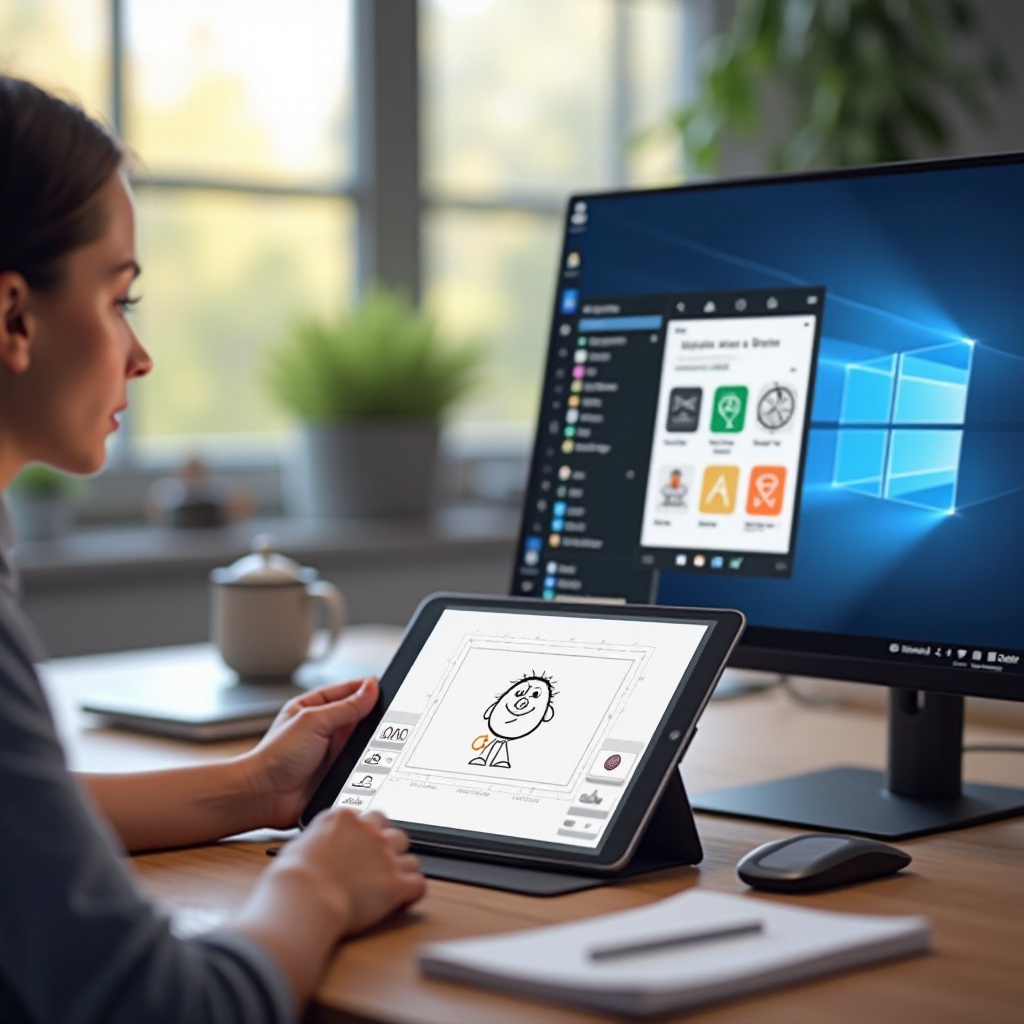
– Apps zoals Procreate op de iPad, in combinatie met Adobe Creative Cloud, maken aanvankelijke schetsen en gedetailleerde bewerkingen mogelijk.
– Maak gebruik van de precisie van de Apple Pencil voor ingewikkelde ontwerpen.
- Video editing dynamiek:
- Start projecten met iMovie of LumaFusion voordat je ze verfijnt met Adobe Premiere Pro op Windows.
Aangezien deze creatieve applicaties potentieel tonen, is het cruciaal om voorbereid te zijn op eventuele problemen die kunnen optreden tijdens integratie.
Probleemoplossing bij veelvoorkomende problemen
Zelfs met naadloze mogelijkheden is het normaal om enkele integratie-uitdagingen tegen te komen. Proactief handelen bij het aanpakken hiervan zorgt voor een soepelere ervaring.
Bullet Points:
1. Problemen met connectiviteit oplossen:
– Zorg ervoor dat zowel Bluetooth als Wi-Fi actief zijn en correct zijn geconfigureerd op alle apparaten.
– Start apparaten opnieuw op om netwerkinstellingen te verversen als er verbindingsproblemen optreden.
- Oplossen van prestatievertragingen:
- Beëindig regelmatig onnodige apps die op de achtergrond draaien om bronnen te besparen.
- Wis periodiek gecachte gegevens en ongewenste bestanden om een optimale snelheid van het apparaat te behouden.
Het effectief aanpakken van deze typische problemen stelt je in staat om je te concentreren op het maximaal benutten van de iPad-Windows 10 synergie.
Conclusie
Het omarmen van de integratie tussen je iPad en Windows 10 onthult een nieuwe dimensie van productiviteit en creativiteit. Door het meeste uit de verschillende cross-platform apps en technieken te halen, verrijk je je digitale ervaring, klaar voor zowel persoonlijke als professionele vooruitgang. Of je nu een kunstenaar, een professional of een technologie-enthousiasteling bent, dit dynamische duo dient effectief jouw behoeften, en biedt een krachtig en veelzijdig technologisch ecosysteem.
Veelgestelde Vragen
Kan ik mijn iPad gebruiken als tweede monitor voor Windows 10?
Ja, met behulp van apps van derden zoals Duet Display of Luna Display kun je je iPad als secundair scherm gebruiken.
Welke apps zijn het beste voor het synchroniseren van bestanden tussen iPad en Windows 10?
Clouddiensten zoals iCloud, OneDrive en Google Drive bieden efficiënte bestandssynchronisatie tussen iPad en Windows 10.
Hoe kan ik verbindingsproblemen tussen mijn iPad en Windows 10 oplossen?
Zorg ervoor dat Bluetooth en Wi-Fi zijn ingeschakeld, start je apparaten opnieuw op en beheer achtergrondapps om de connectiviteit te verbeteren.