
Jak podłączyć Powerbeats Pro do laptopa w 2024 roku
Wprowadzenie
Powerbeats Pro oferuje wyjątkowe bezprzewodowe wrażenia dźwiękowe, które podnoszą codzienne korzystanie z laptopa, niezależnie od tego, czy jest to praca, nauka czy wypoczynek. Ten przewodnik zawiera instrukcje krok po kroku, aby pomóc Ci bezproblemowo połączyć swoje słuchawki z laptopami z systemem Windows i Mac. Na końcu tego przewodnika będziesz cieszyć się żywym i bezproblemowym słuchaniem.
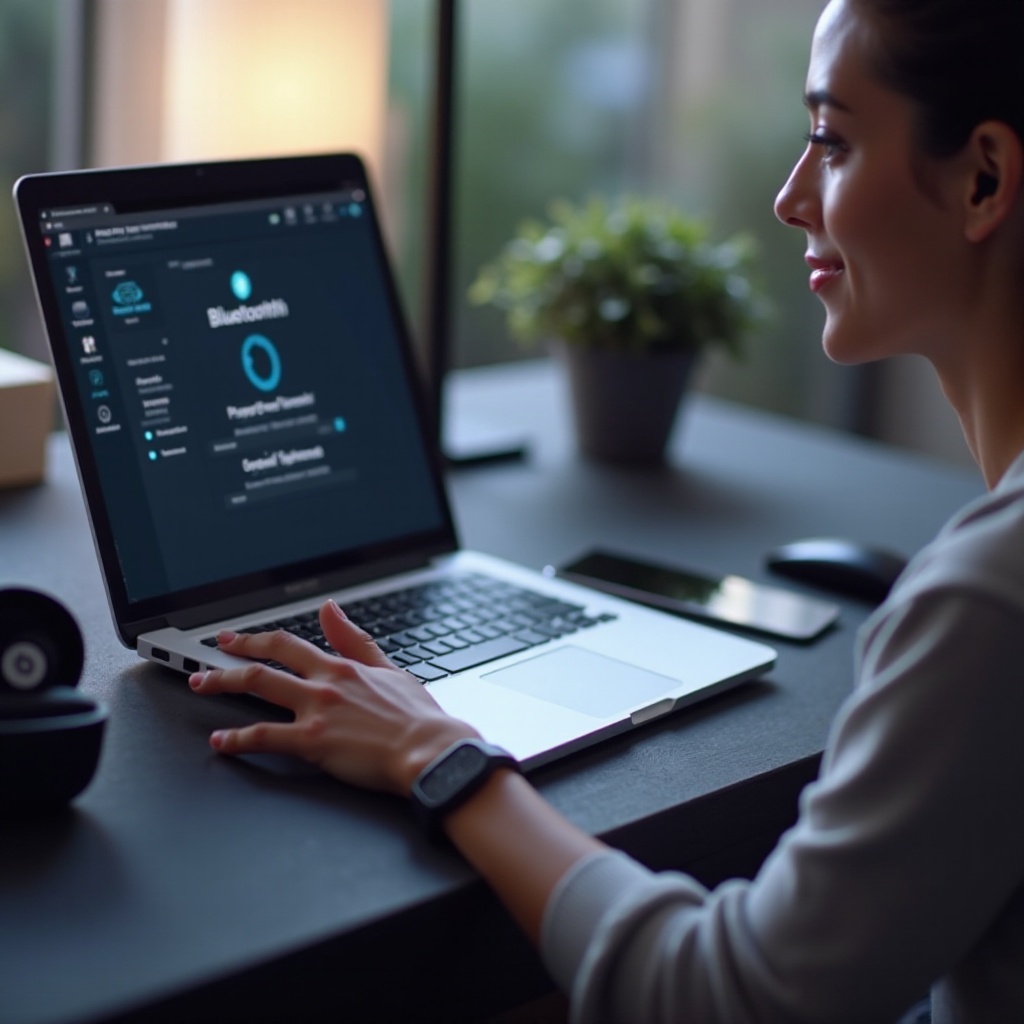
Zrozumienie Powerbeats Pro
Zanim rozpoczniemy proces łączenia, przyjrzyjmy się funkcjom Twoich Powerbeats Pro. Te słuchawki zapewniają doskonałą jakość dźwięku dzięki zaawansowanej technologii Bluetooth i automatycznemu pauzowaniu, co czyni je najlepszym wyborem dla użytkowników na całym świecie. Zrozumienie, co mogą zrobić Twoje słuchawki, poprawia proces łączenia i maksymalizuje ich możliwości.
Skoro doceniamy już cechy Powerbeats Pro, upewnijmy się, że Twoje urządzenia są gotowe do płynnego połączenia.
Przygotowanie urządzeń
Zapewnienie, że Twoje Powerbeats Pro i laptop są przygotowane, jest kluczowe dla udanego połączenia. Zaczynamy od sprawdzenia możliwości Bluetooth laptopa i upewnienia się, że słuchawki są w trybie parowania.
-
Sprawdź kompatybilność: Zweryfikuj, czy Twój laptop obsługuje Bluetooth. Większość nowych modeli ma tę funkcję, ale niektóre starsze laptopy mogą wymagać adaptera Bluetooth.
-
Włącz tryb parowania: Otwórz etui ładujące i przytrzymaj przycisk systemowy, aż dioda zacznie migać, sygnalizując, że słuchawki są gotowe do parowania.
Gdy Twoje urządzenia są przygotowane, czas przejść do szczegółowych kroków łączenia dla różnych systemów operacyjnych.
Łączenie Powerbeats Pro z laptopem z systemem Windows
Dla użytkowników systemu Windows, postępuj według tych szczegółowych kroków, aby sparować swoje Powerbeats Pro:
-
Dostęp do ustawień Bluetooth: Kliknij menu Start, przejdź do ‘Ustawienia’, potem ‘Urządzenia’ i wybierz ‘Bluetooth i inne urządzenia’.
-
Włącz Bluetooth: Upewnij się, że Bluetooth jest włączony, umożliwiając laptopowi wykrywanie pobliskich urządzeń.
-
Parowanie urządzeń: Kliknij ‘Dodaj urządzenie Bluetooth lub inne’, następnie ‘Bluetooth’. Twoje Powerbeats Pro powinny pojawić się na liście dostępnych urządzeń; wybierz je, aby rozpocząć parowanie.
-
Połącz i przetestuj: Po połączeniu, posłuchaj komunikatu z słuchawek. Odtwórz jakiś dźwięk, aby potwierdzić, że połączenie działa bezbłędnie.
W przypadku problemów podczas łączenia, rozwiązywanie problemów może szybko rozwiązać większość problemów.
Łączenie Powerbeats Pro z laptopem Mac
Dla użytkowników Mac, proces łączenia jest również prosty:
-
Otwórz preferencje Bluetooth: Uzyskaj dostęp poprzez menu Apple, następnie ‘Preferencje systemowe’, a potem ‘Bluetooth’.
-
Włącz Bluetooth: Upewnij się, że Bluetooth jest aktywowane. Twoje Powerbeats Pro powinny pojawić się na liście urządzeń, jeśli są w trybie parowania.
-
Sparuj i połącz: Wybierz swoje słuchawki z listy i naciśnij ‘Połącz’. Dźwięk dzwonka oznacza pomyślne sparowanie.
-
Zweryfikuj połączenie: Sprawdź ustawienia audio, aby upewnić się, że słuchawki są wybrane jako główne urządzenie audio.
Dzięki tym krokom użytkownicy Mac mogą cieszyć się wysoką wydajnością swoich Powerbeats Pro. Przyjrzyjmy się teraz, jak rozwiązać ewentualne komplikacje.
Zaawansowane wskazówki dotyczące rozwiązywania problemów
Mimo przestrzegania właściwych procedur mogą wystąpić problemy z łącznością. Skorzystaj z poniższych wskazówek dotyczących rozwiązywania problemów:
-
Zresetuj Powerbeats Pro: Umieść słuchawki w etui z otwartą pokrywą, przytrzymaj przycisk systemowy, aż światło zacznie migać na czerwono i biało, co zresetuje słuchawki.
-
Zaktualizuj oprogramowanie układowe: Użyj aplikacji Beats na swoim smartfonie, aby sprawdzić i zainstalować wszelkie aktualizacje oprogramowania dla swoich słuchawek.
-
Zaktualizuj sterowniki Bluetooth: W systemie Windows upewnij się, że sterowniki Bluetooth są aktualne, odwiedzając stronę internetową producenta urządzenia.
Te strategie zapewniają niezawodne połączenie, pozwalając cieszyć się niezakłóconym dźwiękiem. Przyjrzyjmy się teraz, jak dalej optymalizować słuchanie.

Poprawa doznań słuchowych
Aby w pełni cieszyć się swoimi Powerbeats Pro, rozważ te ulepszenia:
-
Dopasuj ustawienia dźwięku: Dostosuj wyjścia audio swojego laptopa do własnych preferencji, zapewniając spersonalizowane doznania dźwiękowe.
-
Zbadaj aplikacje zewnętrzne: Rozważ aplikacje oferujące funkcje redukcji szumów lub poprawy dźwięku.
Stosując te wskazówki, osiągniesz największą możliwą jakość dźwięku z Twoimi Powerbeats Pro. Podsumujmy, czego się nauczyłeś.
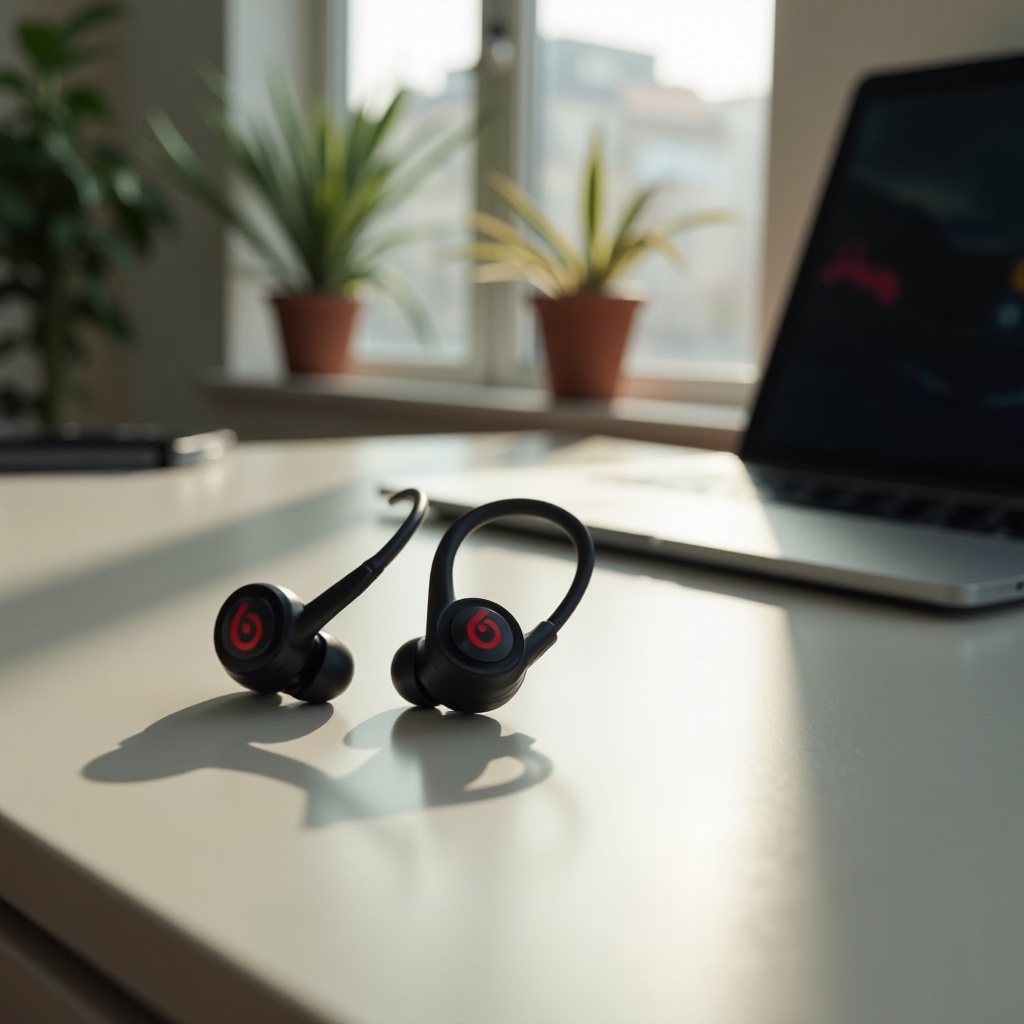
Podsumowanie
Sukces w łączeniu Powerbeats Pro z laptopem może zmienić Twoje doświadczenia audio, zapewniając wygodę i doskonałą jakość dźwięku. Eksplorując ich funkcje i podążając za szczegółowymi instrukcjami łączenia dla Windows i macOS, możesz w pełni wykorzystać swoje słuchawki. Z tą wiedzą jesteś gotowy do cieszenia się płynnym dźwiękiem w dowolnym otoczeniu.
Najczęściej Zadawane Pytania
Dlaczego moje Powerbeats Pro nie łączą się z laptopem?
Często zresetowanie Powerbeats Pro, upewnienie się, że są w trybie parowania, lub sprawdzenie ustawień Bluetooth laptopa może rozwiązać problemy z łącznością.
Czy mogę połączyć Powerbeats Pro z wieloma urządzeniami jednocześnie?
Tak, Powerbeats Pro obsługują łączność z wieloma urządzeniami, ale przełączanie między nimi może wymagać dostosowania ustawień Bluetooth.
Czy potrzebuję specjalnego oprogramowania, aby używać Powerbeats Pro z moim laptopem?
Nie, specjalne oprogramowanie nie jest wymagane, ale aktualizowanie sterowników Bluetooth i oprogramowania układowego słuchawek poprawia wydajność.