
Integracja iPada z Windows 10: Kompleksowy przewodnik
Wprowadzenie
Połączenie funkcji iPadów i Windows 10 otwiera świat zwiększonej produktywności i kreatywnych możliwości. Dzięki połączeniu tych urządzeń, użytkownicy zyskują lepsze możliwości wielozadaniowości i szerokie spektrum dostępnych aplikacji. Ten kompleksowy przewodnik oświetli proces łączenia iPada z Windows 10, tym samym odblokowując nowe kreatywne ścieżki i maksymalizując możliwości technologiczne.
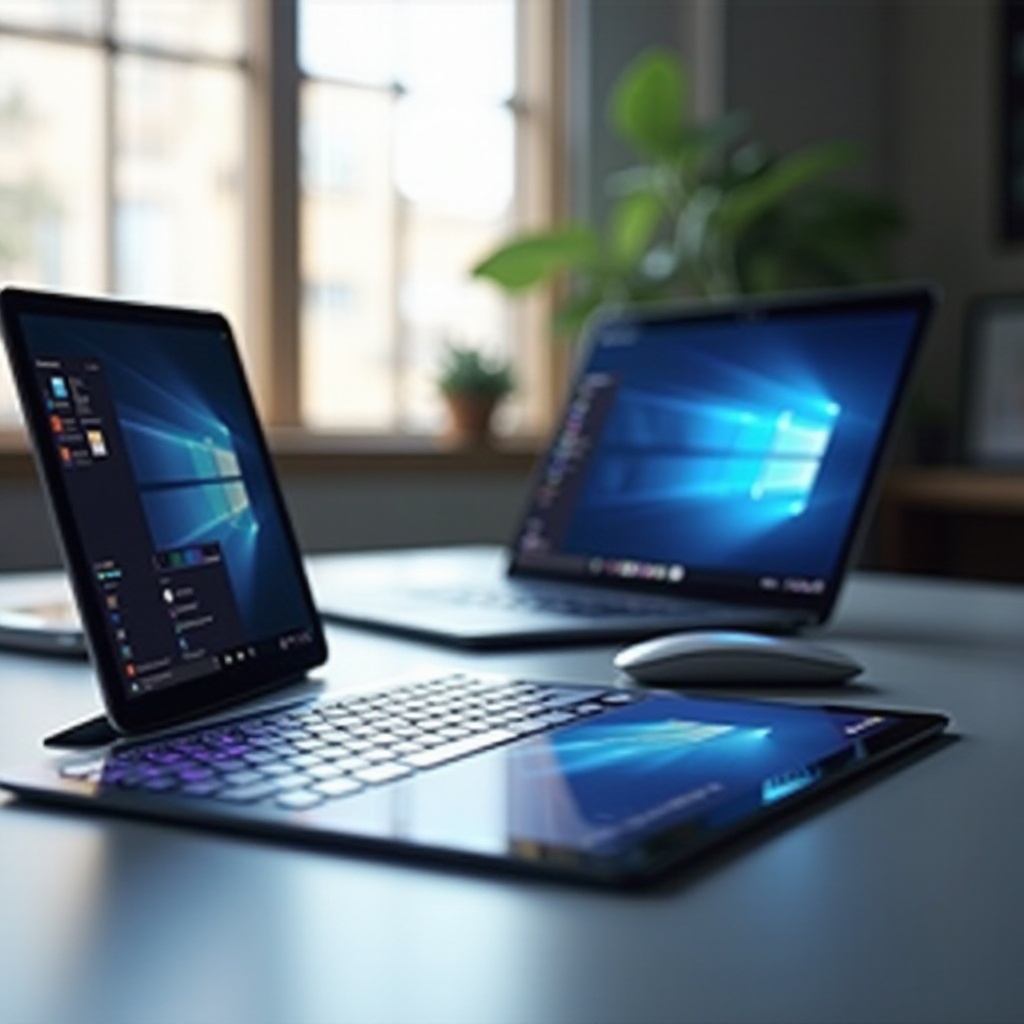
Konfigurowanie iPada z Windows 10
Podjęcie tej podróży integracyjnej wymaga początkowej konfiguracji dla płynnej komunikacji między urządzeniami. Zacznij od upewnienia się, że sprzęt i oprogramowanie są przygotowane do optymalnej wydajności.
Punkty z listy:
– Przygotowanie sprzętu:
– Podłącz zarówno iPada, jak i komputer z Windows 10 do niezawodnej sieci Wi-Fi.
– Jeśli preferowane jest połączenie kablowe, użyj wysokiej jakości kabla USB.
- Wymagania dotyczące oprogramowania:
- Zainstaluj iTunes lub odpowiednie narzędzie do łączności, aby umożliwić efektywny transfer plików i zarządzanie urządzeniami.
- Aktualizuj zarówno iPada, jak i komputer PC do najnowszych wersji oprogramowania, aby uniknąć problemów z kompatybilnością.
Po położeniu fundamentów, jesteś gotów na zgłębienie, jak iPad może służyć jako dodatkowy wyświetlacz, zwiększając produktywność poprzez dodatkową powierzchnię ekranu.
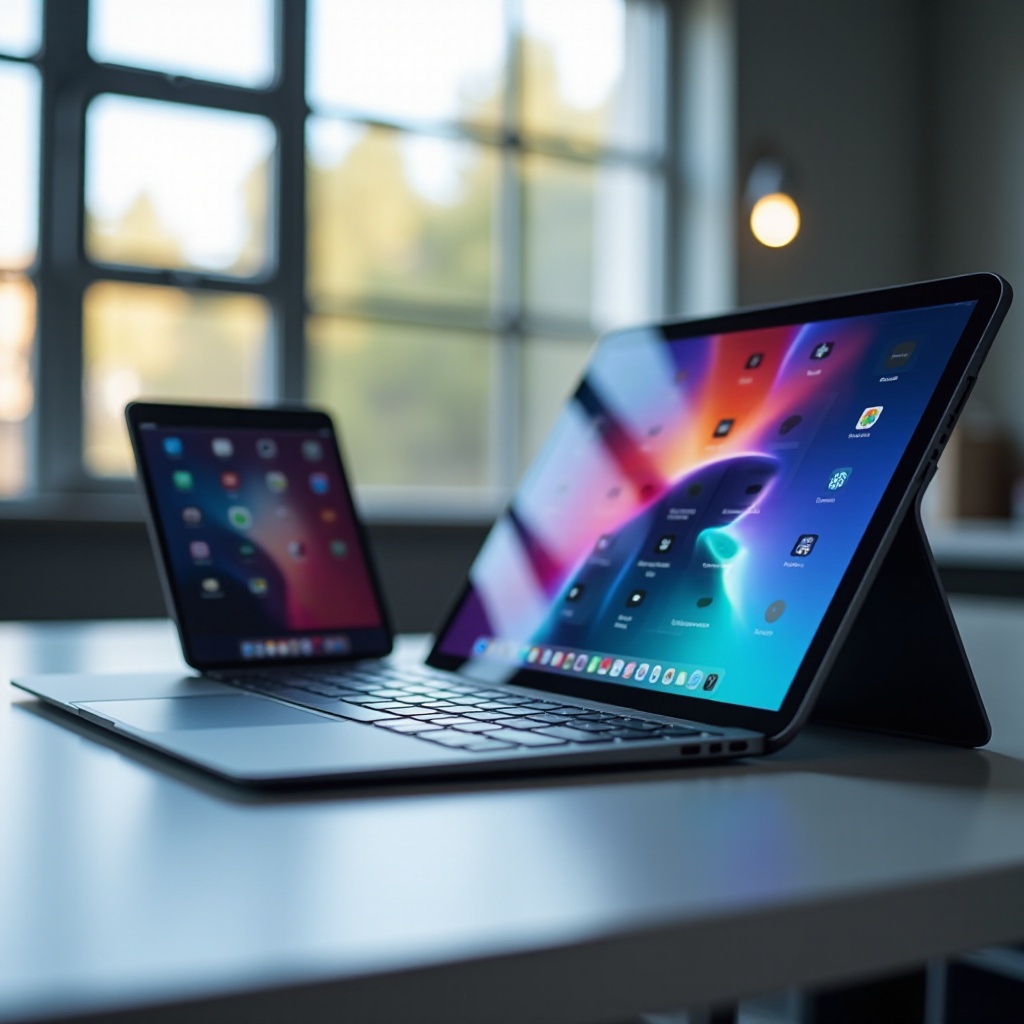
Używanie iPada jako dodatkowego wyświetlacza
Dodatkowy ekran może znacznie zwiększyć produktywność, ułatwiając wielozadaniowość, kluczową dla zawodów takich jak projektowanie graficzne, programowanie czy tworzenie treści. Przekształcenie iPada w dodatkowy wyświetlacz jest proste.
Punkty z listy:
– Sidecar dla użytkowników macOS:
– Użytkownicy Windows mogą polegać na aplikacjach firm trzecich, takich jak Duet Display lub Luna Display.
– Kroki do wykonania:
1. Pobierz aplikację zarówno na iPada, jak i urządzenie z Windows.
2. Połącz się bezprzewodowo lub przez USB.
3. Dostosuj ustawienia wyświetlania, aby idealnie dopasować do swojego przepływu pracy.
Po skonfigurowaniu iPada jako dodatkowego monitora, możesz przejść do korzystania z aplikacji zwiększających produktywność między platformami, które usprawniają działania.
Wzmacnianie produktywności
Po zintegrowaniu urządzeń, zgłębiaj gamę aplikacji zwiększających produktywność, które sprawnie wykorzystują działanie między platformami.
Punkty z listy:
– Aplikacje o dużym wpływie na produktywność:
– Microsoft OneNote: Umożliwia płynną synchronizację notatek między urządzeniami.
– Notion: Idealne do zarządzania projektami z łatwo dzielonymi aktualizacjami.
– Evernote: Doskonały wybór do uchwytywania spontanicznych pomysłów i efektywnego organizowania zadań.
- Wykorzystanie usług chmurowych:
- Wykorzystaj usługi takie, jak iCloud lub OneDrive do płynnego udostępniania plików między platformami.
- Przechowywanie dokumentów w chmurze umożliwia szybki dostęp i łatwą współpracę z członkami zespołu.
Wykorzystanie tych narzędzi produktywności również toruje drogę do wykorzystania iPada w twórczych przedsięwzięciach w połączeniu z Windows 10.
Aplikacje kreatywne i zastosowania
iPad, w połączeniu z Windows 10, staje się nieocenionym narzędziem dla kreatywnych profesjonalistów, którzy chcą wzbogacić swoją pracę.
Punkty z listy:
– Dla projektowania graficznego:
– Aplikacje takie, jak Procreate na iPad w połączeniu z Adobe Creative Cloud umożliwiają wstępne szkice i szczegółowe edycje.
– Wykorzystaj precyzję Apple Pencil do skomplikowanych projektów.
- Dynamika edycji wideo:
- Inicjuj projekty za pomocą iMovie lub LumaFusion, zanim udoskonalisz je w Adobe Premiere Pro na Windows.
Te kreatywne aplikacje pokazują potencjał, zatem ważne jest, aby być gotowym na rozwiązanie problemów, które mogą pojawić się podczas integracji.
Rozwiązywanie powszechnych problemów
Nawet z płynnymi możliwościami, normalne jest napotkanie pewnych wyzwań integracyjnych. Proaktywne podejście do ich rozwiązania zapewnia płynniejsze doświadczenie.
Punkty z listy:
1. Rozwiązywanie problemów z łącznością:
– Upewnij się, że zarówno Bluetooth, jak i Wi-Fi są aktywne i prawidłowo skonfigurowane na wszystkich urządzeniach.
– Uruchom ponownie urządzenia, aby odświeżyć ustawienia sieciowe, jeśli pojawiają się problemy z połączeniem.
- Rozwiązywanie problemów z wydajnością:
- Regularnie kończ niepotrzebne aplikacje działające w tle, aby oszczędzać zasoby.
- Okresowo czyść dane w pamięci podręcznej i niechciane pliki, aby utrzymać optymalną prędkość urządzenia.
Skuteczne radzenie sobie z tymi typowymi problemami pozwala skupić się na maksymalnym korzystaniu z synergii iPad-Windows 10.
Wnioski
Przyjęcie integracji między iPadem a Windows 10 odsłania nowy wymiar produktywności i kreatywności. Wykorzystując różne aplikacje i techniki między platformami, wzbogacasz swoje cyfrowe doświadczenia, gotowe na rozwój zarówno osobisty, jak i zawodowy. Niezależnie czy jesteś artystą, profesjonalistą, czy entuzjastą technologii, ten dynamiczny duet skutecznie spełnia Twoje potrzeby, oferując potężny i wszechstronny ekosystem technologiczny.
Najczęściej Zadawane Pytania
Czy mogę używać iPada jako drugiego monitora dla Windows 10?
Tak, korzystając z aplikacji firm trzecich, takich jak Duet Display lub Luna Display, możesz używać iPada jako dodatkowego wyświetlacza.
Jakie aplikacje są najlepsze do synchronizacji plików między iPadem a Windows 10?
Usługi w chmurze, takie jak iCloud, OneDrive i Google Drive, oferują efektywną synchronizację plików między iPadem i Windows 10.
Jak mogę rozwiązać problemy z połączeniem między moim iPadem a Windows 10?
Upewnij się, że funkcje Bluetooth i Wi-Fi są włączone, ponownie uruchom swoje urządzenia i zarządzaj aplikacjami w tle, aby poprawić łączność.