
วิธีเชื่อมต่อ Powerbeats Pro กับแล็ปท็อปในปี 2024
บทนำ
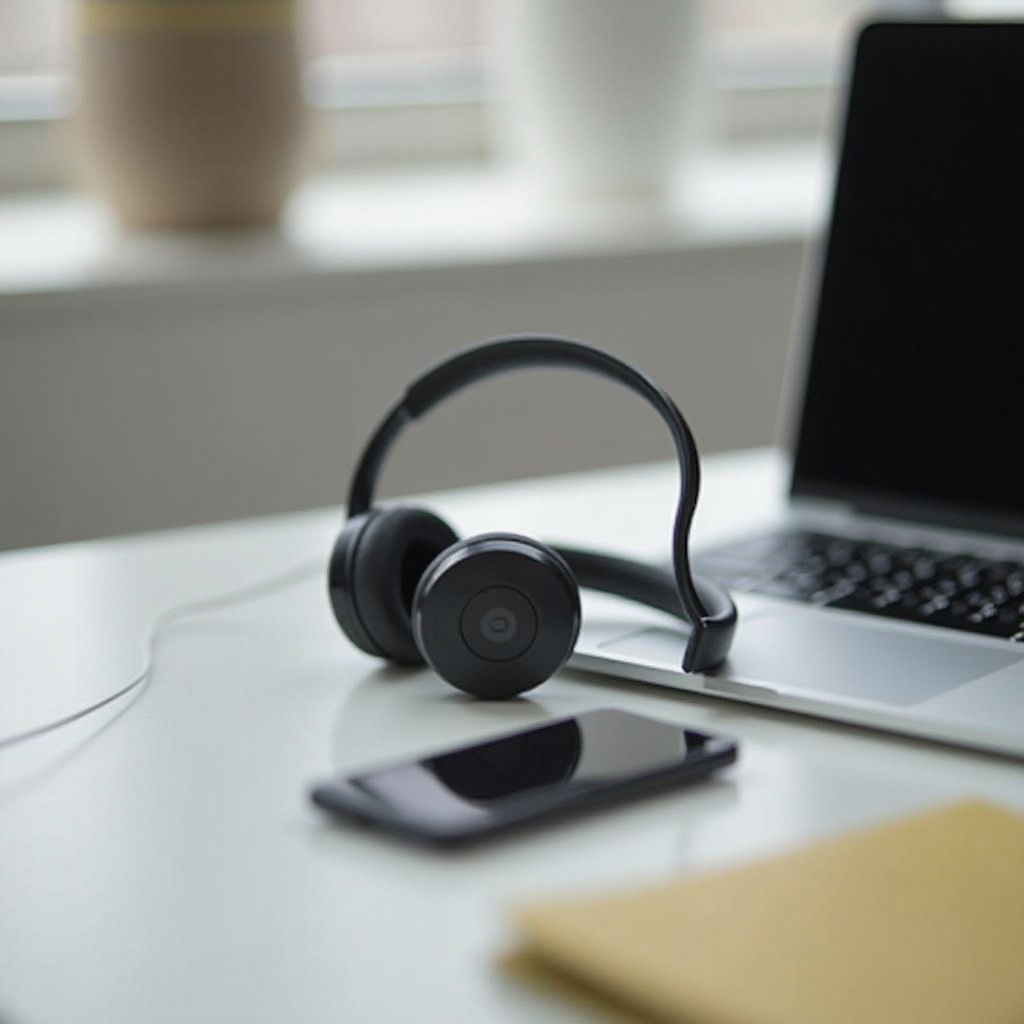
Powerbeats Pro มอบประสบการณ์เสียงไร้สายที่ยอดเยี่ยมที่จะยกระดับการใช้งานแล็ปท็อปในทุกๆ วันของคุณ ไม่ว่าจะเป็นเพื่อการทำงาน การเรียน หรือความบันเทิง คู่มือฉบับนี้จะให้คำแนะนำทีละขั้นตอนเพื่อช่วยให้คุณเชื่อมต่อหูฟังกับแล็ปท็อป Windows และ Mac ได้อย่างราบรื่น เมื่อจบคู่มือนี้ คุณจะได้สัมผัสกับประสบการณ์การฟังที่สดใสและไร้ปัญหา

ทำความเข้าใจเกี่ยวกับ Powerbeats Pro
ก่อนเริ่มกระบวนการเชื่อมต่อ เรามาดูคุณสมบัติของ Powerbeats Pro กันก่อน หูฟังเหล่านี้มีคุณภาพเสียงที่เหนือชั้นด้วยเทคโนโลยีบลูทูธขั้นสูงและการหยุดอัตโนมัติ ทำให้พวกเขาเป็นที่นิยมในหมู่ผู้ใช้ทั่วโลก การทำความเข้าใจว่าหูฟังของคุณสามารถทำอะไรได้บ้างจะช่วยเสริมกระบวนการเชื่อมต่อและเพิ่มความสามารถของพวกเขาให้สูงสุด
เมื่อเราเข้าใจคุณสมบัติของ Powerbeats Pro แล้ว มาลองตรวจสอบให้แน่ใจว่าอุปกรณ์ของคุณพร้อมสำหรับการเชื่อมต่อที่ราบรื่นกัน
เตรียมอุปกรณ์ของคุณ
การตรวจสอบให้แน่ใจว่า Powerbeats Pro และแล็ปท็อปของคุณพร้อมใช้งานเป็นสิ่งสำคัญสำหรับการเชื่อมต่อที่สำเร็จ เริ่มต้นด้วยการตรวจสอบความสามารถของบลูทูธในแล็ปท็อปและตรวจสอบว่าหูฟังของคุณอยู่ในโหมดจับคู่
-
ตรวจสอบความเข้ากันได้: ยืนยันว่าแล็ปท็อปของคุณรองรับบลูทูธ แม้ว่าในรุ่นใหม่ๆ ส่วนใหญ่จะทำได้ แต่แล็ปท็อปที่เก่ากว่าอาจต้องใช้ดองเกิลบลูทูธ
-
เปิดโหมดจับคู่: เปิดเคสชาร์จและกดปุ่มระบบจนกว่า LED จะกะพริบ ซึ่งบ่งบอกว่าหูฟังพร้อมจับคู่
เมื่ออุปกรณ์ของคุณพร้อมแล้ว ก็ถึงเวลาที่จะมุ่งเน้นไปที่ขั้นตอนการเชื่อมต่อที่เจาะจงสำหรับระบบปฏิบัติการที่แตกต่างกัน

เชื่อมต่อ Powerbeats Pro กับแล็ปท็อป Windows
สำหรับผู้ใช้ Windows ทำตามขั้นตอนที่ละเอียดเหล่านี้เพื่อจับคู่ Powerbeats Pro ของคุณ:
-
เข้าถึงการตั้งค่าบลูทูธ: คลิกที่เมนูเริ่ม นำทางไปที่ ‘การตั้งค่า’ แล้ว ‘อุปกรณ์’ และเลือก ‘บลูทูธและอุปกรณ์อื่น ๆ’
-
เปิดใช้งานบลูทูธ: ตรวจสอบให้แน่ใจว่าบลูทูธเปิดอยู่ เพื่อให้แล็ปท็อปของคุณตรวจจับอุปกรณ์ใกล้เคียงได้
-
จับคู่อุปกรณ์: คลิก ‘เพิ่มบลูทูธหรืออุปกรณ์อื่น ๆ’ แล้ว ‘บลูทูธ’ รายการ Powerbeats Pro ของคุณควรปรากฏในรายการอุปกรณ์ที่มีอยู่ เลือกพวกนั้นเพื่อเริ่มการจับคู่
-
เชื่อมต่อและทดสอบ: เมื่อเชื่อมต่อแล้ว ฟังสำหรับการแจ้งเตือนจากหูฟัง เล่นเสียงบางอย่างเพื่อยืนยันว่าการเชื่อมต่อทำงานได้อย่างราบรื่น
หากเกิดปัญหาระหว่างการเชื่อมต่อ การแก้ไขปัญหาอาจแก้ไขปัญหาได้อย่างรวดเร็ว
เชื่อมต่อ Powerbeats Pro กับแล็ปท็อป Mac
สำหรับผู้ใช้ Mac กระบวนการเชื่อมต่อนั้นง่ายต่อการทำตามเช่นกัน:
-
เปิดการตั้งค่าบลูทูธ: เข้าถึงที่นี่ผ่านเมนู Apple จากนั้น ‘การตั้งค่าระบบ’ ตามด้วย ‘บลูทูธ’
-
เปิดใช้งานบลูทูธ: ตรวจสอบให้แน่ใจว่าบลูทูธเปิดใช้งานอยู่ Powerbeats Pro ของคุณควรแสดงในรายการอุปกรณ์หากอยู่ในโหมดจับคู่
-
จับคู่และเชื่อมต่อ: เลือกหูฟังของคุณจากรายการและกด ‘เชื่อมต่อ’ จะมีเสียงเตือนแสดงว่าการจับคู่สำเร็จ
-
ยืนยันการเชื่อมต่อ: ตรวจสอบการตั้งค่าเสียงเพื่อให้แน่ใจว่าหูฟังได้รับเลือกเป็นอุปกรณ์เสียงหลัก
ด้วยขั้นตอนเหล่านี้ ผู้ใช้ Mac สามารถเพลิดเพลินกับการทำงานระดับสูงของ Powerbeats Pro ได้ มาดูการแก้ไขปัญหาที่คุณอาจพบเจอกันต่อ
เคล็ดลับการแก้ไขปัญหาขั้นสูง
แม้จะทำตามขั้นตอนที่ถูกต้องแล้ว ปัญหาการเชื่อมต่ออาจเกิดขึ้นได้ ใช้เคล็ดลับการแก้ไขปัญหาต่อไปนี้:
-
รีเซ็ต Powerbeats Pro: วางหูฟังในเคสโดยมีฝาเปิด กดปุ่มระบบจนกว่าไฟจะกะพริบเป็นสีแดงและขาว เพื่อรีเซ็ตหูฟัง
-
อัพเดทเฟิร์มแวร์: ใช้แอพ Beats บนสมาร์ทโฟนของคุณเพื่อตรวจสอบและติดตั้งการอัพเดทเฟิร์มแวร์สำหรับหูฟังของคุณ
-
อัพเดทไดร์เวอร์บลูทูธ: บน Windows ยืนยันว่าไดร์เวอร์บลูทูธของคุณอัพเดทแล้วโดยเข้าไปยังเว็บไซต์ของผู้ผลิตอุปกรณ์
กลยุทธ์เหล่านี้จะช่วยให้การเชื่อมต่อเป็นไปอย่างเชื่อถือได้ ทำให้คุณสามารถเพลิดเพลินกับเสียงได้โดยไม่ถูกขัดจังหวะ มาสำรวจเพิ่มเติมเกี่ยวกับวิธีการเพิ่มประสิทธิภาพการฟังของคุณกัน
เพิ่มประสบการณ์การฟังของคุณ
เพื่อเพลิดเพลินกับ Powerbeats Pro ของคุณอย่างแท้จริง พิจารณาการเพิ่มประสิทธิภาพดังต่อไปนี้:
-
ปรับการตั้งค่าเสียง: ปรับแต่งการตั้งค่าเสียงของแล็ปท็อปของคุณให้เหมาะกับความชอบของคุณ เพื่อให้ได้ประสบการณ์การฟังที่เป็นส่วนตัว
-
สำรวจแอพของบุคคลที่สาม: พิจารณาแอพพลิเคชั่นที่มีฟีเจอร์การยกเลิกเสียงรบกวนหรือการเพิ่มคุณภาพเสียง
โดยปฏิบัติตามเคล็ดลับเหล่านี้ คุณจะสามารถบรรลุคุณภาพเสียงที่สูงสุดได้ด้วย Powerbeats Pro ของคุณ มาสรุปสิ่งที่คุณได้เรียนรู้กันเถอะ
สรุป
การเชื่อมต่อ Powerbeats Pro ของคุณกับแล็ปท็อปให้สำเร็จสามารถเปลี่ยนประสบการณ์เสียงของคุณได้ ด้วยการให้ความสะดวกและคุณภาพเสียงที่ยอดเยี่ยม ด้วยการสำรวจคุณสมบัติและการปฏิบัติตามขั้นตอนการเชื่อมต่อทีละขั้นสำหรับทั้ง Windows และ macOS คุณสามารถใช้หูฟังให้เต็มที่มากที่สุด ด้วยความรู้นี้ คุณพร้อมที่จะเพลิดเพลินกับเสียงได้อย่างราบรื่นในทุกสถานที่
คำถามที่พบบ่อย
ทำไม Powerbeats Pro ของฉันจึงไม่สามารถเชื่อมต่อกับแล็ปท็อปได้?
บ่อยครั้ง การรีเซ็ต Powerbeats Pro ของคุณ การตรวจสอบว่าอยู่ในโหมดจับคู่ หรือการตรวจสอบการตั้งค่า Bluetooth ของแล็ปท็อปสามารถแก้ปัญหาการเชื่อมต่อได้
ฉันสามารถเชื่อมต่อ Powerbeats Pro กับอุปกรณ์หลายตัวพร้อมกันได้หรือไม่?
ได้, Powerbeats Pro รองรับการเชื่อมต่อหลายอุปกรณ์ แต่การสลับไปมาระหว่างอุปกรณ์อาจต้องมีการปรับการตั้งค่า Bluetooth
ฉันต้องใช้ซอฟต์แวร์เฉพาะเพื่อใช้ Powerbeats Pro กับแล็ปท็อปหรือไม่?
ไม่, ไม่จำเป็นต้องใช้ซอฟต์แวร์เฉพาะ แต่การอัปเดตไดรเวอร์ Bluetooth และเฟิร์มแวร์ของหูฟังจะช่วยปรับปรุงประสิทธิภาพ