
Opas AirPods Pron yhdistämiseen Windows-kannettavaan vuonna 2024.
Johdanto
AirPods Pro ovat haluttu valinta langattomiksi kuulokkeiksi, jotka tunnetaan aktiivisesta melunvaimennuksesta ja erinomaisesta äänenlaadusta. Vaikka ne yhdistyvät vaivattomasti Apple-laitteisiin, niiden yhdistäminen Windows-kannettavaan voi aiheuttaa haasteita. Tämä kattava opas opastaa sinut vaiheittain AirPods Pron yhdistämisessä Windows-kannettavaan vuonna 2024, jotta voit nauttia kristallinkirkkaasta äänestä eri laitteiden välillä. Etsitpä lempikappaleidesi soittamista tai osallistumista kokoukseen, tämän artikkelin lopussa olet valmis yhdistämään laitteesi saumattomasti.

Valmistele laitteesi yhdistämistä varten
Ensiksi on tärkeää valmistella sekä AirPods Prosi että Windows-kannettava sujuvaa yhdistämistä varten. Aloita varmistamalla, että AirPods Prosi on täysin ladattu. Alhainen akku voi haitata yhdistämisprosessia ja heikentää suorituskykyä. Lataa AirPodsisi asettamalla ne latauskoteloon ja kytkemällä kotelo virtalähteeseen Lightning-kaapelilla. Tänä aikana varmista, että Windows-kannettavaasi on päivitetty uusimmalla Windows-versiolla. Tämä voi sisältää järjestelmäpäivitysten tarkistamista, jotka sisältävät tarvittavat Bluetooth-parannukset.
Tarkista seuraavaksi kannettavasi Bluetooth-ominaisuudet. Monet nykyaikaiset kannettavat sisältävät integroidun Bluetoothin, mutta jos laitteesi ei sisällä sitä, harkitse USB-Bluetooth-sovittimen ostamista. Varmista lopuksi, että kannettavasi Bluetooth on päällä ja löydettävissä yhdistämistä varten. Jos olet epävarma Bluetoothin aktivoimisesta tai tarvitset lisää apua, seuraava osio tarjoaa yksityiskohtaisen vaiheittaisen oppaan.
Vaiheittainen opas AirPods Pron yhdistämiseen Windowsiin
Kun laitteesi on valmisteltu, on aika siirtyä yhdistämisprosessiin, jonka olemme jakaneet hallittaviin vaiheisiin.
Bluetoothin kytkeminen päälle Windowsissa
- Avaa Käynnistä-valikko ja siirry Asetuksiin.
- Valitse Laitteet ja valitse sitten Bluetooth ja muut laitteet sivupalkista.
- Vaihda Bluetooth-kytkin päälle, jos se ei ole päällä. Varmista, että se osoittaa ”Nyt löydettävissä nimellä [tietokoneesi nimi].”
Yhdistä AirPods Pro Windows-kannettavaan
- Avaa AirPods Pron kotelon kansi ottamatta kuulokkeita ulos.
- Paina ja pidä painettuna kotelon takaosassa olevaa asetuspainiketta, kunnes LED-valo vilkkuu valkoisena.
- Siirry Windows-kannettavallasi Lisää Bluetooth tai muu laite kohtaan Bluetooth-asetuksissa.
- Valitse Bluetooth ja valitse AirPods Pro laitelistasta. Odota, että yhteys muodostuu.
Vahvista onnistunut yhdistäminen
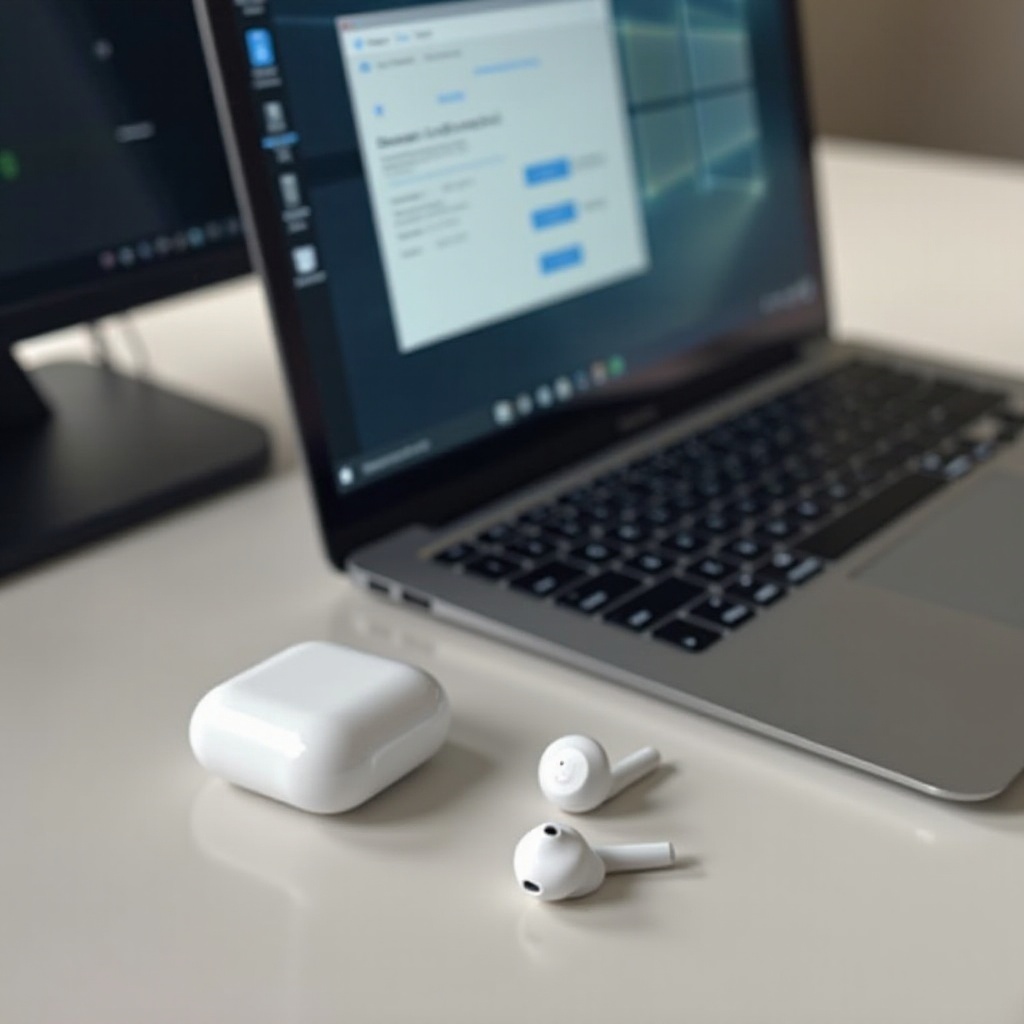
Kun AirPods Prosi on yhdistetty Windows-kannettavaan, toista testisignaali tai video varmistaaksesi, että ääni toistuu oikein AirPods Pro -kuulokkeiden kautta. Jos onnistut, olet valmis nauttimaan langattomasta äänestä kannettavallasi.
Optimoi äänenlaatu ja suorituskyky
Yhteyden muodostamisen jälkeen haluat optimoida äänenlaadun ja varmistaa huipputehokkuuden joidenkin käytännöllisten vinkkien avulla.
Säädä ääniasetukset Windowsissa
- Napsauta hiiren kakkospainikkeella tehtäväpalkin ääni-kuvaketta ja valitse Avaa ääniaasetukset.
- Varmista lähtöosiossa, että AirPods Pro on valittu oletuslähtölaitteeksi.
- Napsauta Laitteen ominaisuudet ja käytä Parannukset-välilehteä basson korostuksen tai taajuuskorjauksen säätämiseen mieltymystesi mukaan.
Hallitse yhteysasetuksia
Varmistaaksesi sujuvan äänikokemuksen, hallinnoi Bluetooth-asetuksia huolellisesti:
1. Pidä kannettavan tietokoneesi Bluetooth-ohjelmisto päivitettynä käymällä valmistajan sivustolla päivitysten saamiseksi.
2. Säilytä optimaalinen etäisyys AirPods Pron ja kannettavan tietokoneen välillä yhteyden katkeamisen välttämiseksi. Minimoi esteet tai häiriöt läheisistä laitteista.
3. Aseta AirPods oletusäänilaitteeksi virtaviivaistettuihin yhdistelmiin joka kerta.
Yleisten ongelmien vianmääritys
Huolimatta yrityksistä ongelmia voi ilmetä. Tässä on ratkaisuja yleisiin ongelmiin, jotka auttavat ylläpitämään vahvaa yhteyttä.
Bluetoooth-yhdistämisongelmien ratkaiseminen
Yhdistämisongelmien sattuessa:
– Varmista, että AirPods Pro on ladattu ja kantaman sisällä.
– Käynnistä sekä kannettava tietokone että AirPods uudelleen.
– Poista AirPods Bluetooth-laitelistasta ja yritä yhdistää uudelleen.
Korjaa äänenlaatuongelmat
Koe satunnaisia ääni- tai viiveongelmia?
– Varmista, että mikään sovellus ei rasita liikaa kannettavan tietokoneen suoritinta.
– Tyhjennä Bluetooth-välimuisti menemällä kohtaan Asetukset > Laitteet > Bluetooth > Poista laite ja yhdistä sitten uudelleen.
– Vähennä etäisyyttä AirPodsien ja kannettavan tietokoneen välillä, jos ääni heikkenee kantaman vuoksi.
Päätelmä
AirPods Pron yhdistäminen Windows-kannettavaan vuonna 2024 on helppoa oikeilla valmisteluilla ja näillä yksityiskohtaisilla vaiheilla. Tämän oppaan avulla käytössäsi on langattoman mukavuuden hyödyt eri alustoilla. Yhdistämisestä ilman ongelmia ääniasetusten optimointiin, nyt sinulla on tieto täysin hyödyntää AirPods Pron potentiaalia Windows-kannettavan kanssa.
Usein kysytyt kysymykset
Voinko käyttää AirPods Prota ei-Bluetooth-yhteensopivien Windows-kannettavien kanssa?
Voit liittää AirPods Pro -kuulokkeet ei-Bluetooth- kannettavaan käyttämällä Bluetooth USB -sovitinta.
Miksi AirPods Pro -kuulokkeeni katkaisevat yhteyden Windows-kannettavaan?
Yhteyden katkeaminen voi johtua vanhentuneista ajureista, pitkästä etäisyydestä kannettavaan tietokoneeseen tai laitehäiriöistä. Pidä ohjelmisto ajan tasalla ja varmista optimaalinen kantama.
Kuinka voin parantaa AirPods Pron akun kestoa, kun ne on yhdistetty Windowsiin?
Akun keston parantamiseksi irrota AirPods, kun ne eivät ole käytössä, pidä ne ladattuina ja rajoita virtaa kuluttavien ominaisuuksien, kuten melunvaimennuksen, käyttöä.