
Cara Membuat Hotspot di Laptop Anda
Pendahuluan
Mengubah laptop Anda menjadi hotspot adalah solusi praktis yang membuatnya berfungsi sebagai titik akses nirkabel, menyediakan internet untuk perangkat lain. Ini sangat berguna ketika ada opsi konektivitas yang terbatas atau ketika Anda ingin memperluas jangkauan internet laptop ke perangkat tambahan. Panduan ini dirancang untuk memandu Anda melalui langkah-langkah yang diperlukan dalam mengatur hotspot pada laptop Windows dan macOS, memastikan konektivitas yang sederhana, aman, dan efisien.
Memahami Hotspot Laptop
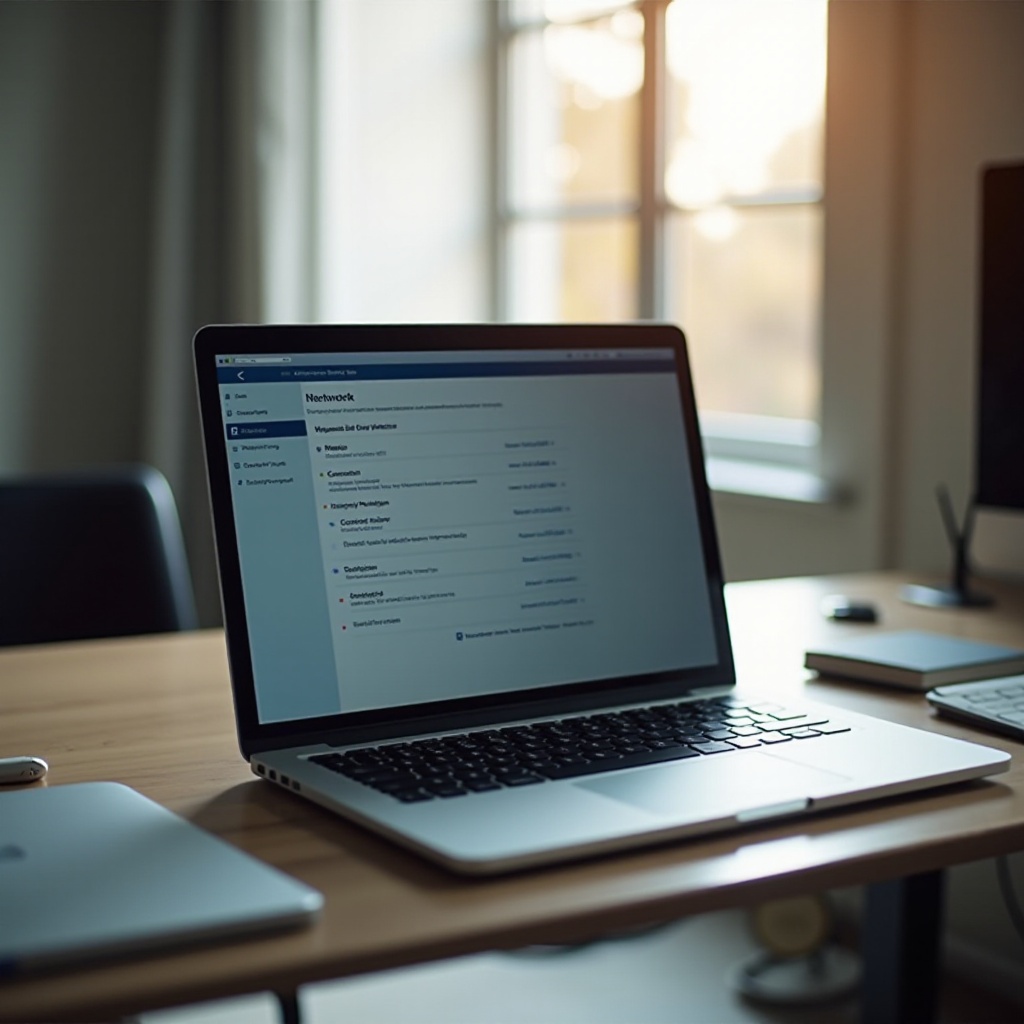
Hotspot laptop berfungsi sebagai perantara yang menghubungkan sumber internet utama dengan perangkat lain. Dengan mengaktifkan hotspot, laptop Anda pada dasarnya menjadi router Wi-Fi, memancarkan sinyal yang dapat dihubungkan oleh perangkat lain. Ini sangat menguntungkan dalam situasi dimana data seluler mahal atau terbatas, memungkinkan sejumlah perangkat untuk berbagi satu koneksi internet. Dengan mempelajari dasar-dasarnya, Anda dapat meningkatkan konektivitas digital Anda, menambahkan lapisan fleksibilitas dan aksesibilitas.
Langkah Persiapan untuk Pengaturan Hotspot
Mempersiapkan untuk mengubah laptop Anda menjadi hotspot melibatkan langkah-langkah persiapan yang memastikan kompatibilitas dan keamanan. Persiapan sangat penting untuk pengaturan yang lancar.
Memeriksa Persyaratan Sistem
Sebelum memulai pengaturan, pastikan bahwa laptop Anda mendukung fitur hotspot:
- Sistem Operasi: Pastikan Anda menjalankan Windows 10 atau yang lebih baru, atau macOS.
- Adaptor Wi-Fi: Laptop Anda memerlukan adaptor Wi-Fi yang kompatibel yang dapat mendukung jaringan tersebar.
- Koneksi Jaringan: Koneksi internet yang aktif adalah penting, baik melalui Ethernet, Wi-Fi, atau data seluler.
Memastikan Keamanan Laptop Saat Menggunakan Hotspot
Menjaga keamanan sangatlah krusial untuk melindungi jaringan Anda dari akses tidak sah:
- Aktivasi Firewall: Pastikan firewall Anda diaktifkan.
- Perangkat Lunak Antivirus: Selalu perbarui perangkat lunak antivirus Anda.
- Kata Sandi Aman: Gunakan kata sandi yang kuat untuk mengamankan hotspot nirkabel Anda.
Membuat Hotspot di Laptop Windows
Jika Anda menggunakan laptop Windows, fitur bawaan membuat pembuatan hotspot relatif mudah.
Mengakses Fitur Mobile Hotspot
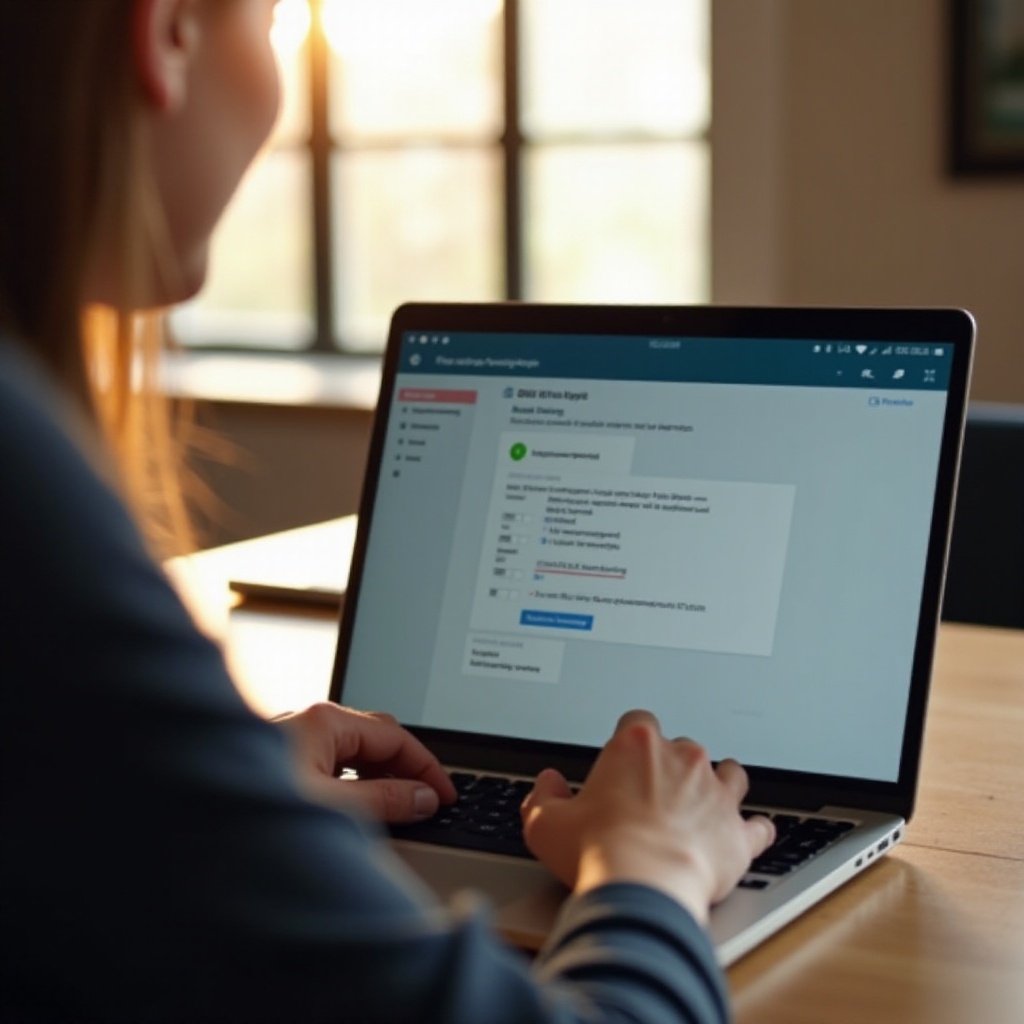
- Buka Start Menu dan navigasikan ke Pengaturan.
- Buka Jaringan & Internet, kemudian pilih Mobile Hotspot.
- Aktifkan fitur untuk mengaktifkan kemampuan berbagi internet laptop Anda.
Mengkonfigurasi Detail Jaringan
Personalisasi pengaturan jaringan Anda untuk memastikan koneksi yang aman:
- Atur Nama Jaringan (SSID) yang unik untuk memudahkan pengenalan.
- Masukkan Kata Sandi Jaringan yang kuat untuk melindungi hotspot Anda.
- Klik Simpan untuk mengonfirmasi pengaturan Anda.
Mengatur Hotspot pada Laptop macOS
Untuk pengguna macOS, menciptakan sebuah hotspot juga disederhanakan, memungkinkan Anda untuk berbagi koneksi internet dengan mudah.
Menggunakan Preferensi Sistem untuk Berbagi Internet
- Buka Preferensi Sistem dan pilih Berbagi.
- Centang Berbagi Internet dari sidebar.
- Pilih tipe koneksi aktif Anda dari dropdown Berbagi koneksi Anda dari.
Menyesuaikan Pengaturan Hotspot
Pertajam pengaturan Anda untuk meningkatkan performa hotspot Anda:
- Di bawah Untuk komputer yang menggunakan, pilih Wi-Fi.
- Klik Opsi Wi-Fi dan atur nama jaringan (SSID).
- Pilih WPA2 Personal untuk enkripsi dan berikan kata sandi yang kuat.
- Konfirmasikan dengan OK dan aktifkan Berbagi Internet dengan mencentang kotak.
Mengatasi Masalah Konektivitas yang Umum
Terkadang, perangkat mungkin kesulitan terhubung ke hotspot baru Anda. Menangani masalah ini adalah kunci untuk akses yang tidak terputus.
Masalah: Perangkat Tidak Bisa Terhubung
Jika koneksi gagal, perangkat Anda mungkin membutuhkan kredensial yang diperbarui atau konfigurasi ulang.
Solusi: Memulai Ulang Pengaturan Jaringan
- Nonaktifkan dan aktifkan kembali hotspot di laptop Anda.
- Pada perangkat yang menghubungkan, lupakan dan cari jaringan lagi.
- Nyalakan ulang baik laptop dan perangkat yang terhubung untuk menyegarkan pengaturan jaringan.
Meningkatkan dan Mengamankan Hotspot Laptop Anda
Meningkatkan kinerja dan keamanan hotspot Anda memastikan operasi yang lancar dan aman.
Mengoptimalkan Kekuatan Sinyal
- Hindari hambatan fisik antara laptop Anda dan perangkat yang terhubung.
- Tempatkan laptop di tengah untuk memaksimalkan cakupan Wi-Fi.
Memungkinkan Perlindungan Kata Sandi yang Aman
- Gunakan kata sandi rumit dengan campuran karakter dan simbol.
- Ubah kata sandi Anda secara teratur untuk mengurangi risiko keamanan.
Kesimpulan
Dengan mengubah laptop Anda menjadi hotspot, terlepas dari sistem operasi, Anda memperluas kemampuan akses internet, yang penting untuk lingkungan yang membutuhkan konektivitas yang andal untuk beberapa perangkat. Mengikuti panduan ini memungkinkan Anda untuk membangun koneksi yang kuat sambil melindungi jaringan Anda dari kerentanan.
Pertanyaan yang Sering Diajukan
Bisakah saya menggunakan hotspot laptop saya tanpa koneksi kabel internet?
Ya, laptop Anda dapat berfungsi sebagai hotspot menggunakan jaringan nirkabel atau data seluler.
Berapa banyak perangkat yang dapat terhubung ke hotspot laptop sekaligus?
Biasanya, hingga 8 perangkat dapat terhubung secara bersamaan, tetapi ini mungkin bervariasi berdasarkan spesifikasi laptop dan kecepatan internet.
Apakah menggunakan laptop sebagai hotspot akan menguras baterai dengan cepat?
Ya, hotspot meningkatkan penggunaan daya. Disarankan untuk menjaga laptop tetap terhubung selama penggunaan yang lama.