
Cara Memperbaiki Pemberitahuan ‘Find My iPhone’ yang Terjebak di Layar
Pendahuluan
Menghadapi peringatan ‘Find My iPhone’ yang macet dapat mengganggu dan membuat frustrasi. Meskipun fitur ini penting untuk melacak perangkat yang hilang, gangguan semacam itu dapat menghambat penggunaan ponsel. Memahami tujuannya dan penyebabnya memungkinkan Anda mengatasi masalah ini dengan efisien. Panduan ini akan membantu Anda menyelesaikan peringatan tersebut, mengembalikan fungsi normal ke perangkat Anda. Mari kita telusuri alasan potensial di balik gangguan ini dan telusuri solusi yang komprehensif.
Memahami Peringatan ‘Find My iPhone’
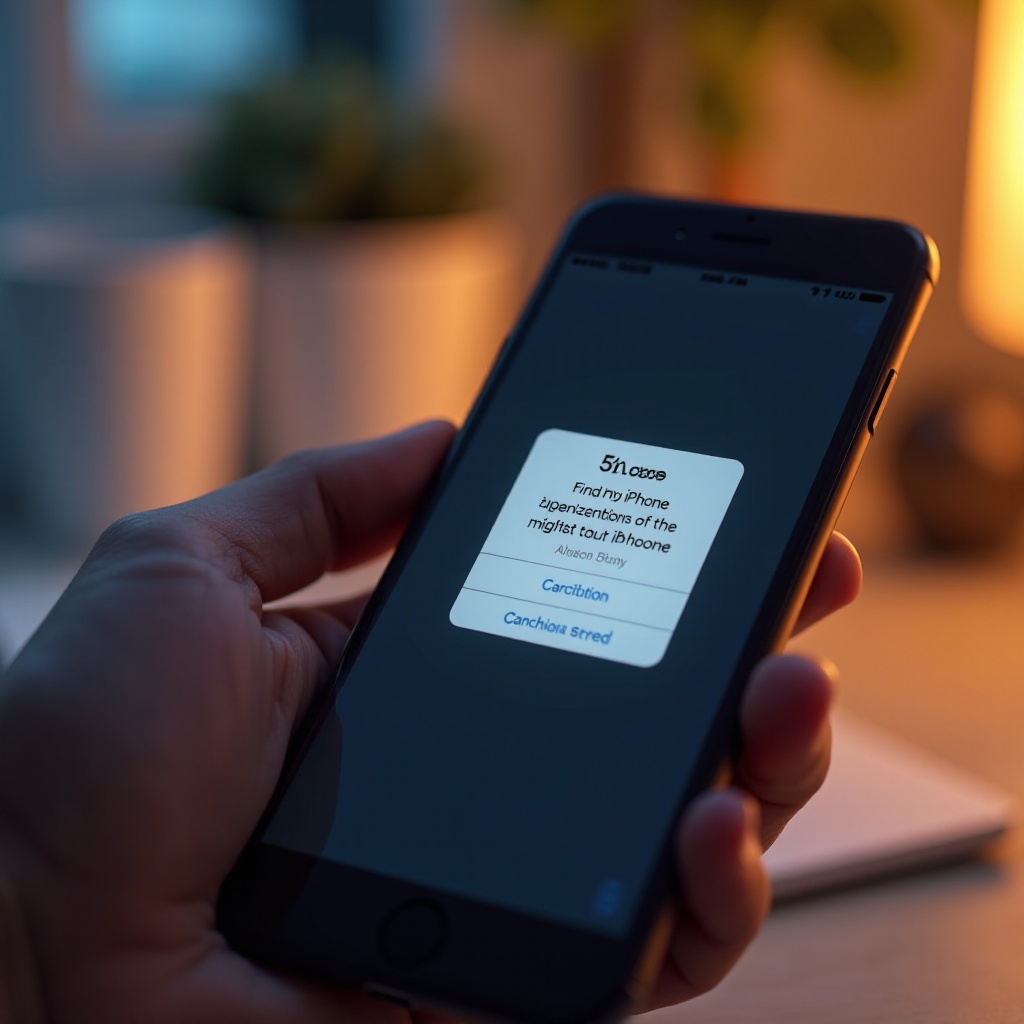
‘Find My iPhone’ adalah alat keamanan penting yang memungkinkan Anda melacak perangkat yang hilang atau salah tempat. Ini menawarkan fitur seperti penguncian dan penghapusan jarak jauh, memberikan ketenangan pikiran. Namun, ketika peringatan tetap macet di layar, itu menandakan gangguan dalam operasi normal aplikasi. Mengenali pentingnya hal ini membantu mengatasi keberlanjutannya, memungkinkan Anda mendapatkan kembali kendali atas perangkat Anda secara cepat.
Penyebab Umum Peringatan Macet
Beberapa faktor dapat menyebabkan peringatan ‘Find My iPhone’ menjadi macet, yang masing-masing mempengaruhi pengoperasian normal perangkat Anda.
-
Glitch Perangkat Lunak: Pembaruan perangkat lunak dapat secara tidak sengaja menyebabkan gangguan yang mengganggu fungsi.
-
Koneksi Jaringan Tidak Stabil: Koneksi yang buruk dapat mencegah peringatan untuk memperbarui atau mengatur ulang dengan benar.
-
Masalah Server: Gangguan sementara pada server dapat mempengaruhi responsivitas perangkat.
-
Pemberitahuan yang Tertunda: Peringatan yang tidak terselesaikan dalam aplikasi dapat berkontribusi pada keberlanjutan peringatan di layar.
Mengakui penyebab potensial ini memungkinkan tindakan yang ditargetkan untuk menyelesaikan masalah secara efisien.
Langkah Pemecahan Masalah Dasar
Sebelum beralih ke solusi yang lebih rumit, pertimbangkan langkah-langkah dasar ini yang sering kali menyelesaikan masalah dengan cepat:
-
Restart Perangkat Anda: Terkadang, restart sederhana dapat menghapus gangguan kecil yang menyebabkan peringatan berlanjut.
-
Periksa Koneksi Anda: Verifikasi stabilitas koneksi. Putuskan dan sambungkan kembali untuk menyegarkan konektivitas.
-
Keluar Paksa dari Aplikasi: Tutup dan luncurkan kembali aplikasi ‘Find My’ untuk melihat apakah ini menyelesaikan masalah.
-
Aktifkan Ulang Layanan Lokasi: Navigasikan ke Pengaturan > Privasi > Layanan Lokasi untuk mematikannya dan menghidupkannya kembali. Ini dapat mengkalibrasi ulang fungsi yang diperlukan.
Langkah-langkah awal ini seringkali cukup untuk menyelesaikan masalah yang terkait dengan peringatan yang sederhana.
Solusi Lanjutan untuk Masalah Persisten
Jika langkah dasar tidak menyelesaikan masalah, pertimbangkan opsi lanjutan ini:
-
Update Perangkat Lunak iOS: Pastikan perangkat Anda beroperasi pada versi iOS terbaru, karena pembaruan sering kali mencakup perbaikan bug penting. Buka Pengaturan > Umum > Pembaruan Perangkat Lunak.
-
Lakukan Hard Reset: Lakukan restart paksa sesuai dengan metode spesifik model iPhone Anda.
-
Reset Pengaturan Jaringan: Buka Pengaturan > Umum > Atur Ulang > Reset Pengaturan Jaringan. Ini memperbaiki preferensi terkait jaringan tanpa kehilangan data.
-
Konsultasikan dengan Dukungan Apple: Untuk masalah yang tidak terpecahkan, Dukungan Apple dapat memberikan bantuan tambahan atau menyarankan perbaikan.
Langkah-langkah lanjutan ini menargetkan masalah sistemik yang lebih dalam yang mungkin tidak dapat diatasi dengan pemecahan masalah sederhana.
Mencegah Masalah Peringatan ‘Find My iPhone’ di Masa Depan
Setelah diselesaikan, terapkan strategi ini untuk mencegah masalah berulang:
-
Jaga Pembaruan Perangkat Lunak: Pembaruan reguler menyediakan patch keamanan penting dan menstabilkan kinerja perangkat.
-
Pastikan Stabilitas Jaringan: Periksa pengaturan jaringan secara teratur untuk menghindari pengalihan yang tidak perlu antara Wi-Fi dan data seluler.
-
Kelola Izin Aplikasi: Tinjau izin di bawah Pengaturan, otorisasi hanya aplikasi yang diperlukan untuk akses lokasi guna mencegah konflik.
-
Aktifkan Cadangan Otomatis: Lindungi data Anda dengan melakukan cadangan rutin, meminimalkan masalah terkait data di luar peringatan.
Mematuhi praktik ini meningkatkan keandalan perangkat Anda, memastikan penggunaan bebas masalah yang berkepanjangan.
Kesimpulan
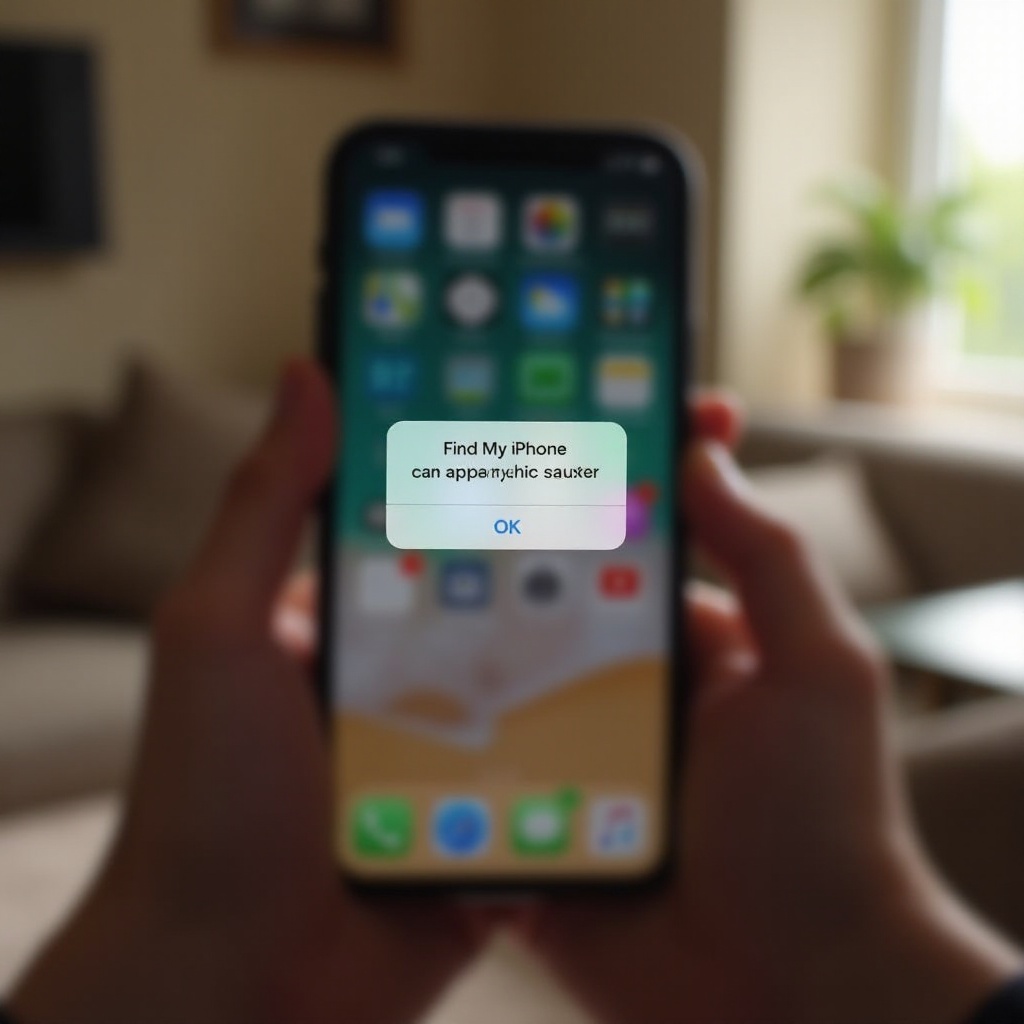
Peringatan ‘Find My iPhone’ yang macet di layar menimbulkan lebih dari sekadar ketidaknyamanan; ini mengganggu fungsi dan menantang bahkan pengguna yang berpengalaman. Dengan memahami tujuannya dan menerapkan solusi yang efektif—dari dasar hingga lanjutan—Anda dapat memulihkan efisiensi iPhone Anda. Sikap proaktif melalui pembaruan reguler, manajemen jaringan yang stabil, dan izin aplikasi yang bijak menjamin pengalaman yang mulus dan bebas gangguan.
Pertanyaan yang Sering Diajukan
Mengapa peringatan ‘Find My iPhone’ terjebak di layar?
Peringatan dapat terjebak karena gangguan perangkat lunak, koneksi yang hilang, masalah server, atau notifikasi yang belum terselesaikan dalam aplikasi.
Apakah mereset iPhone saya akan menghapus data saya?
Mereset pengaturan jaringan atau melakukan hard reset tidak akan menghapus data pribadi, tetapi mengembalikan ke pengaturan pabrik akan.
Seberapa sering seharusnya saya memperbarui perangkat lunak iOS saya untuk menghindari masalah seperti ini?
Pembaruan rutin sangat penting. Periksa pembaruan mingguan agar perangkat Anda tetap aman dan berfungsi dengan patch terbaru.