
iPhoneのフロントカメラの処理を停止する方法
紹介
セルフィーは可能な限り自然な姿を撮影するべきです。しかし、iPhoneの自動フロントカメラ処理は、あなたの写真を変更し、時には本来の姿を反映しない結果を出すことがあります。この機能は画像の品質を向上させることを目的としていますが、すべての人が洗練された結果を好むわけではありません。セルフィーで自分らしさを求める場合は、これらの強化を無効にする方法を知ることが重要です。このガイドは、iPhoneのフロントカメラが写真を処理するのを止め、本当に求めている自然な姿を得るための包括的な手順を提供します。
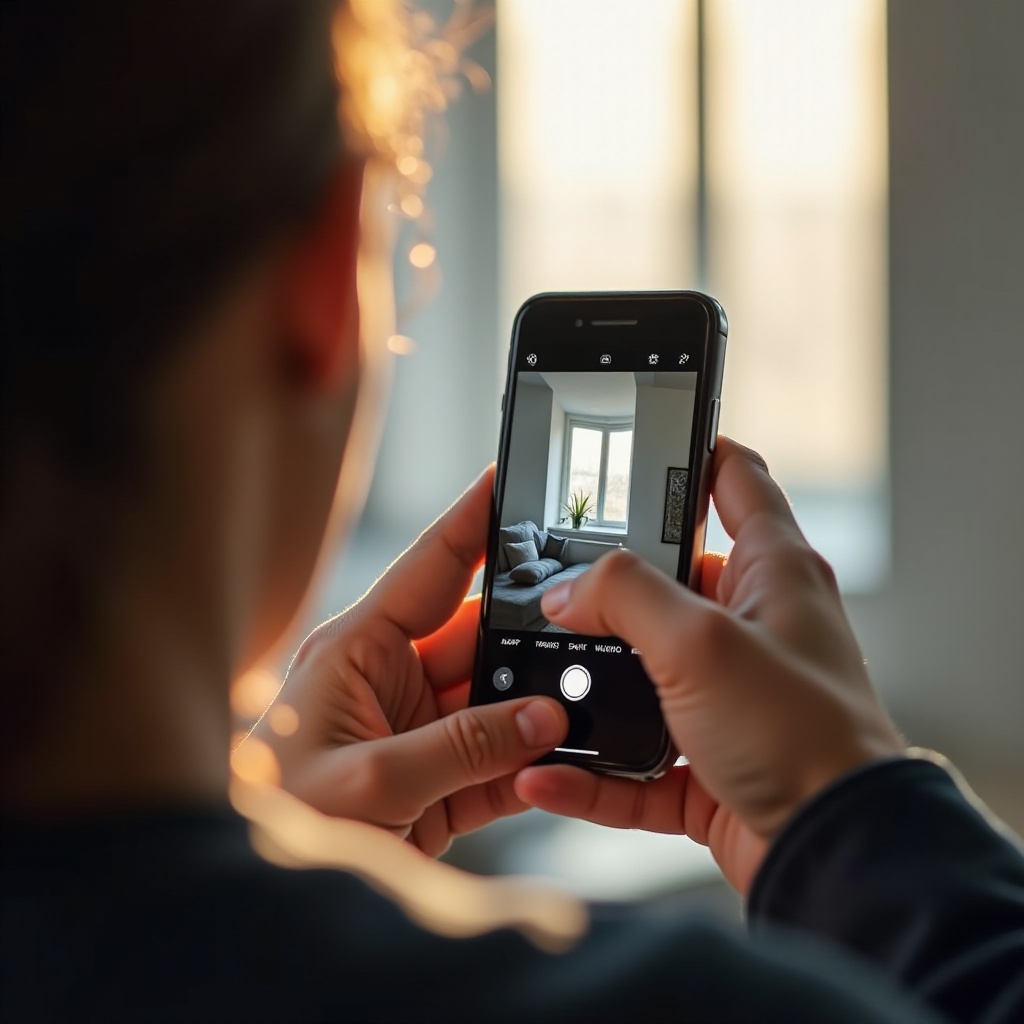
iPhoneフロントカメラ処理の理解
iPhoneのフロントカメラは、Smart HDRやアプリ内フィルターのような高度な画像処理機能を備え、写真をその場で分析・変更します。これらの機能は、照明を調整し、色を強化し、欠陥を即時に滑らかにします。印象的な写真を提供することを目的としていますが、多くのユーザーはこれらの強化が自然なプレゼンテーションを損なっていると感じ、ポスト編集や個人的な手直しの障害となっています。iPhoneの処理の核心を理解することで、設定を構成し、あなたのビジョン通りに画像を展開させることができます。
実用的なステップへのスムーズな移行がこの理解を橋渡しし、カメラの使用を洗練するための知識を装備します。
フロントカメラ処理を無効にする手順
現実を反映した写真を作成することは、iPhoneの自動処理を減少させる一連の調整に従うことで達成可能です。
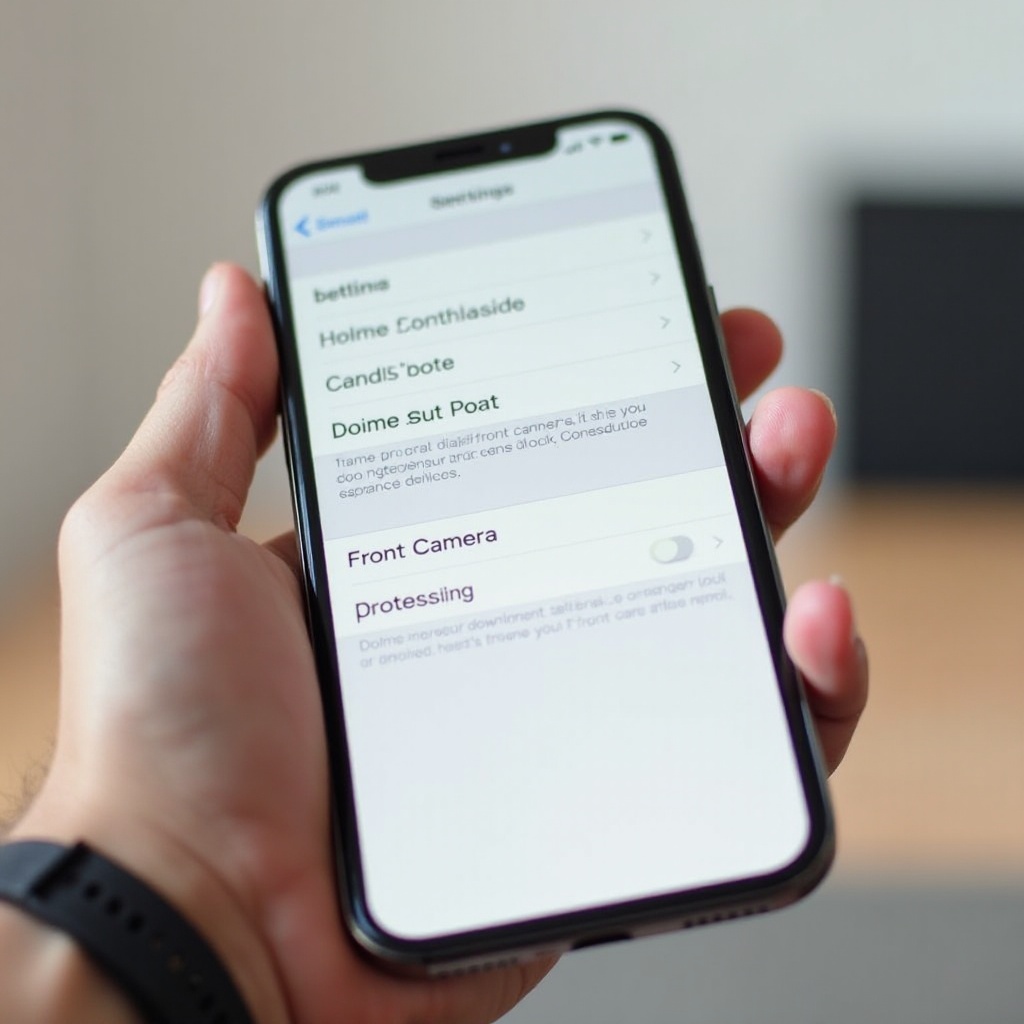
Smart HDRをオフにする
- iPhoneの「設定」アプリを起動します。
- 「カメラ」セクションに移動します。
- 「Smart HDR」オプションを見つけます。
- それをオフにします。
Smart HDRは複数の画像を統合して理想化された写真を作成します。それを無効にすることで、コントラストやハイライトを手動で制御し、より自然な結果を得ることができます。
FaceTimeカメラフィルターを無効にする
- 「設定」アプリにアクセスし、「FaceTime」に訪れます。
- FaceTime設定内でアクティブなフィルターを見つけます。
- それらのトグルをフリップしてフィルターをオフにします。
これらのステップにより、ビデオ通話のビジュアルは変更されずに自然な外観を保持し、自己陶酔とされた改変がありません。
写真のカメラエフェクトを調整する
写真が過度に処理された場合、ポスト編集が複雑になることがあります。これらの効果を管理するためには:
- 「写真」アプリ内で調整する写真を選択します。
- 「編集」を選んで、処理によって行われた変更を元に戻します。
- 画像の元の状態を復元するために「Revert」を選びます。
これらの技術は、望ましくない編集を削減し、個人的な強化を可能にするための手段を提供します。
手動編集の代替手段
自動編集が撮影に残る場合でも、心配しないでください。手動編集は、イメージへの完全な制御を提供します。
お勧めのサードパーティアプリ
- Snapseed:イメージの本質を保ちながら調整を可能にする包括的な編集ツールを提供します。
- VSCO:控えめなフィルターと調整を提供し、写真の自然な本質を保存します。
- Lightroom:iPhoneから直接プロフェッショナルレベルの変更に対応した高度な編集オプションを提供します。
これらのアプリケーションは、編集における強力な力を提供するだけでなく、あなたの好みに応じて画像を修正することを保証します。
自然な見た目のセルフィーのコツ
- 影を減らすために拡散された自然光を利用し、カメラ処理への依存を最小限に抑えます。
- カメラのレンズをきれいに保ち、ぼやけた結果を防ぎます。
- デジタル加工なしであなたのキャラクターを最適に捉えるフレーミング戦略を習得します。
これらの方法を意識的に適用することで、自然に魅力的な写真が得られ、処理の必要性が最小限に抑えられます。
一般的な問題のトラブルシューティング
変更を加えた後でも、設定や画像のプレゼンテーションで持続的な問題に遭遇する場合があります。これらの困難を解決する方法をご紹介します。
設定が適用されない
- 最新のiOSアップデートをiPhoneにインストールされていることを確認してください。古いソフトウェアでは不具合が発生し、設定変更がブロックされることがあります。
変更が反映されない
- 調整後にデバイスを再起動することで、変更が正確に調整されることがよくあります。
デフォルト設定の復元
- 「設定」>「一般」>「リセット」に移動します。
- 「すべての設定をリセット」を選び、デバイスをデフォルトの状態に戻し、処理の問題を解決する可能性があります。
工場出荷時の状態にリセットする前に常にデータをバックアップして、貴重な情報を保護してください。
結論
iPhoneのフロントカメラ処理を変更することで、写真撮影体験が大幅に向上し、より本物らしい表現を確保できます。処理機能に注意深く取り組むことで、自動機能によって妨げられていた創造的で本物らしい表現を解放します。無用な微調整やフィルターに邪魔されることなく、セルフィーで本来の姿を表現し、自信を持って自然な姿を写真に収めましょう。
よくある質問
iPhoneでビューティーモードをオフにする方法は?
iPhoneには特定の「ビューティーモード」はありませんが、スマートHDRやFaceTimeフィルターなどの機能を無効にすることで、過剰処理を減らすことができます。
加工された写真を元に戻すことはできますか?
はい、写真アプリの「復元」オプションを使用すると、写真を元の未加工の状態に戻せます。
処理を無効にすると他のカメラ機能に影響しますか?
処理を無効にすると主に写真の強化に影響し、手ブレ補正やライブフォトのような他のカメラ機能には影響しません。