
iPadをWindows 10と統合する: 包括的なガイド
はじめに
iPadとWindows 10の機能を組み合わせることで、生産性と創造性の可能性が向上する世界が開かれます。これらのデバイスを接続することで、ユーザーはマルチタスク能力が向上し、利用可能なアプリケーションの幅広いスペクトラムを得ることができます。この包括的なガイドは、iPadをWindows 10とリンクするプロセスを明らかにし、新しい創造的な道を開き、技術能力を最大化します。
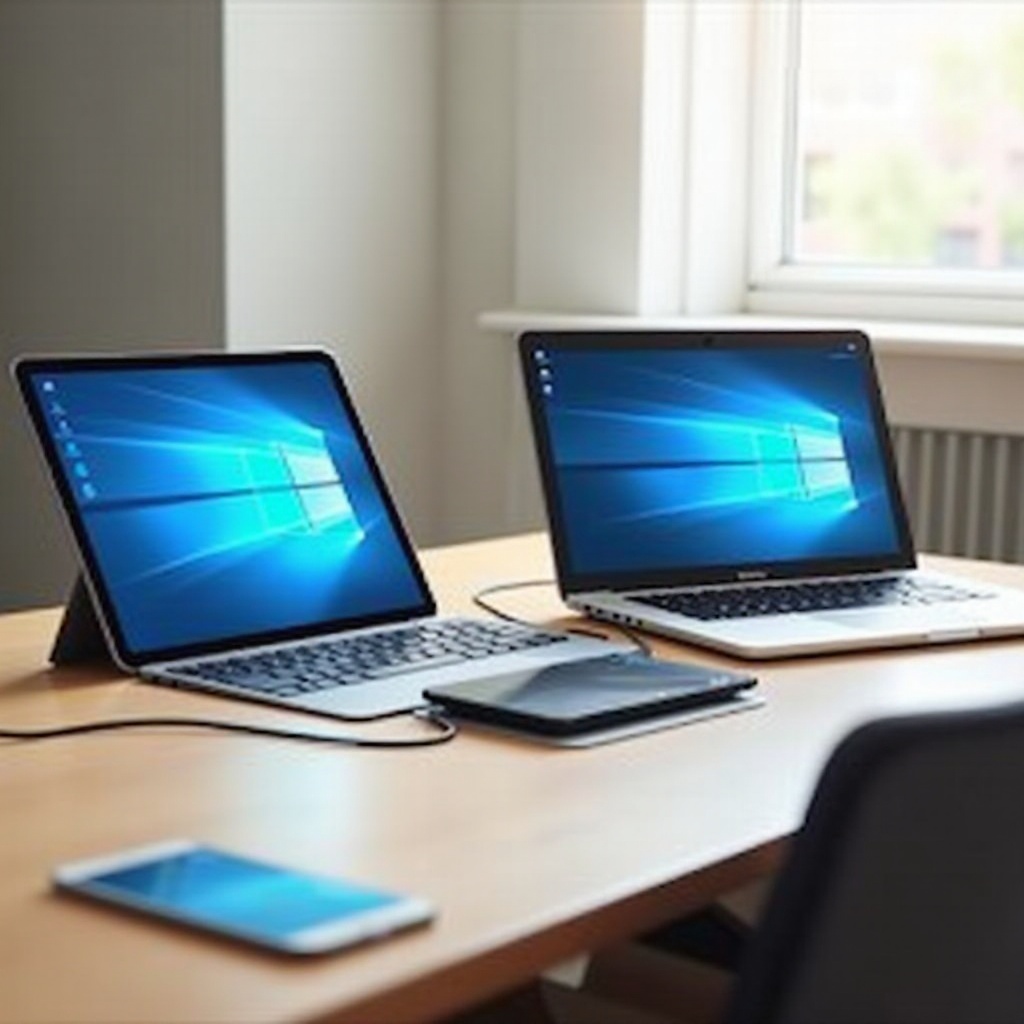
iPadをWindows 10でセットアップする
この統合の旅を始めるには、デバイス間のスムーズな通信を確保するための初期設定が必要です。まず、ハードウェアとソフトウェアが最適なパフォーマンスを発揮できるよう準備してください。
箇条書き:
– ハードウェアの準備:
– iPadとWindows 10 PCの両方を信頼性のあるWi-Fiネットワークに接続します。
– 有線接続が好ましい場合は、高品質のUSBケーブルを使用します。
- ソフトウェアの要件:
- 効率的なファイル転送とデバイス管理を可能にするために、iTunesまたは適切な接続ツールをインストールします。
- 互換性の問題を防ぐために、iPadとPCの両方を最新のソフトウェアバージョンに更新します。
基盤が整えば、iPadをセカンダリディスプレイとして活用し、追加の画面スペースで生産性を向上させる方法を探求できます。
iPadをセカンダリディスプレイとして使用する
追加の画面はマルチタスクを促進し、グラフィックデザイン、プログラミング、またはコンテンツ作成などの職業に不可欠です。iPadをセカンダリディスプレイに変えることは簡単です。
箇条書き:
– macOSユーザー向けのサイドカー:
– WindowsユーザーはDuet DisplayやLuna Displayなどのサードパーティアプリを頼ることができます。
– 従うべき手順:
1. アプリをiPadとWindowsデバイスの両方にダウンロードします。
2. ワイヤレスまたはUSBで接続します。
3. ワークフローにぴったりと合うようにディスプレイ設定を調整します。
iPadを追加のモニターとしてセットアップした後は、オペレーションをシームレスに合理化するクロスプラットフォームの生産性アプリに移行できます。
生産性の向上
デバイスが統合されたら、クロスプラットフォームの利用を効率的に活用する生産的なアプリケーションの arrayを探求してください。
箇条書き:
– 高影響生産性アプリ:
– Microsoft OneNote: デバイス間でのシームレスなノート同期を促進します。
– Notion: プロジェクト管理に最適で、更新は容易に共有されます。
– Evernote: 突発的なアイデアのキャプチャやタスクの効果的な整理に優れています。
- クラウドサービスの活用:
- iCloudやOneDriveのようなサービスを活用して、スムーズなクロスプラットフォームのファイル共有を行いましょう。
- クラウドにドキュメントを保存することで、迅速なアクセスとチームメンバーとの簡単なコラボレーションが可能になります。
これらの生産性ツールを活用することはまた、Windows 10と共にiPadを使用した創造的な取り組みへの道を開きます。
創造的なアプリケーションとユースケース
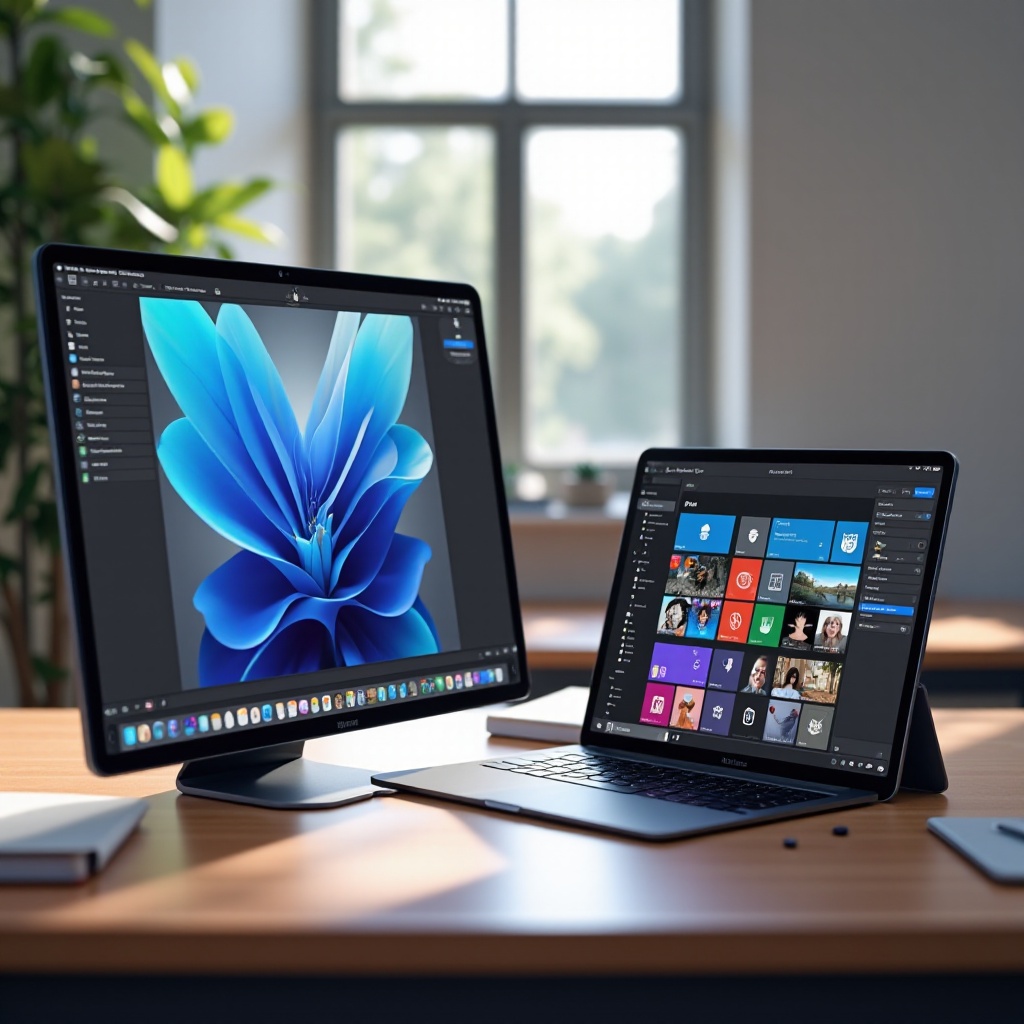
iPadはWindows 10と組み合わせることで、創造的なプロフェッショナルが仕事を増強するための貴重なツールになります。
箇条書き:
– グラフィックデザイン向け:
– ProcreateのようなアプリがiPadで初期スケッチや詳細な編集を可能にし、Adobe Creative Cloudと組み合わせることで作業が充実します。
– Apple Pencilの精度を活かして繊細なデザインを実現します。
- ビデオ編集のダイナミクス:
- プロジェクトはiMovieやLumaFusionを使用して開始し、その後Adobe Premiere ProをWindowsで使用して洗練させます。
これらの創造的なアプリケーションが可能性を示すように、統合の際に発生する可能性がある問題に対処する準備が重要です。
一般的な問題のトラブルシューティング
シームレスな可能性があっても、統合の課題に直面することは普通です。これらに積極的に対処することで、スムーズな体験を確保できます。
箇条書き:
1. 接続の問題の解決:
– BluetoothとWi-Fiがすべてのデバイスでアクティブかつ正しく設定されていることを確認します。
– 接続が途切れた場合は、デバイスを再起動してネットワーク設定をリフレッシュします。
- パフォーマンスの遅延の解消:
- 資源を節約するためにバックグラウンドで実行されている不要なアプリを定期的に終了します。
- 最適なデバイス速度を維持するために、定期的にキャッシュデータや不要なファイルをクリアします。
これらの典型的な問題に効果的に対処することで、iPadとWindows 10のシナジーから最大の利点を享受することに集中できます。
結論
iPadとWindows 10の統合を受け入れることは、生産性と創造性の新しい次元を開きます。さまざまなクロスプラットフォームのアプリやテクニックを最大限に活用することで、デジタル体験を豊かにし、個人的な進歩とプロフェッショナル進歩のために準備が整います。あなたがアーティストであれ、プロフェッショナルであれ、技術愛好家であれ、このダイナミックなデュオはあなたのニーズに効果的に応え、強力で多才な技術エコシステムを提供します。
よくある質問
iPadをWindows 10のセカンドモニターとして使うことはできますか?
はい、Duet DisplayやLuna Displayのようなサードパーティアプリを使うことで、iPadをセカンダリディスプレイとして使用できます。
iPadとWindows 10間のファイル同期に最適なアプリは何ですか?
iCloud、OneDrive、Google Driveなどのクラウドサービスは、iPadとWindows 10間で効率的なファイル同期を提供します。
iPadとWindows 10間の接続問題をトラブルシューティングするにはどうすればいいですか?
BluetoothとWi-Fiがオンになっていることを確認し、デバイスを再起動し、バックグラウンドアプリを管理して接続を強化します。