
Uw volledige gids: Reparatie USB-stick wordt niet gelezen op mijn computer.
Inleiding
Ontdekken dat uw USB-stick niet op uw computer wordt gelezen, kan tot aanzienlijke frustratie leiden, vooral wanneer u toegang tot belangrijke bestanden nodig hebt. Dit is een probleem dat veel gebruikers tegenkomen, en weten hoe u effectief kunt problemen oplossen kan tijd besparen en uw gegevens beschermen. Van kleine verbindingsproblemen tot ingewikkelde softwareconflicten, het ontdekken van de oorzaak is essentieel. In deze gids zullen we dieper ingaan op verschillende bewezen methoden om te achterhalen en op te lossen waarom uw USB-stick niet wordt herkend, te beginnen met basiscontroles van de hardware en vervolgens verder te gaan naar meer gedetailleerde oplossingen. Deze systematische benadering zorgt ervoor dat u de beste kans hebt om het probleem snel en effectief aan te pakken.
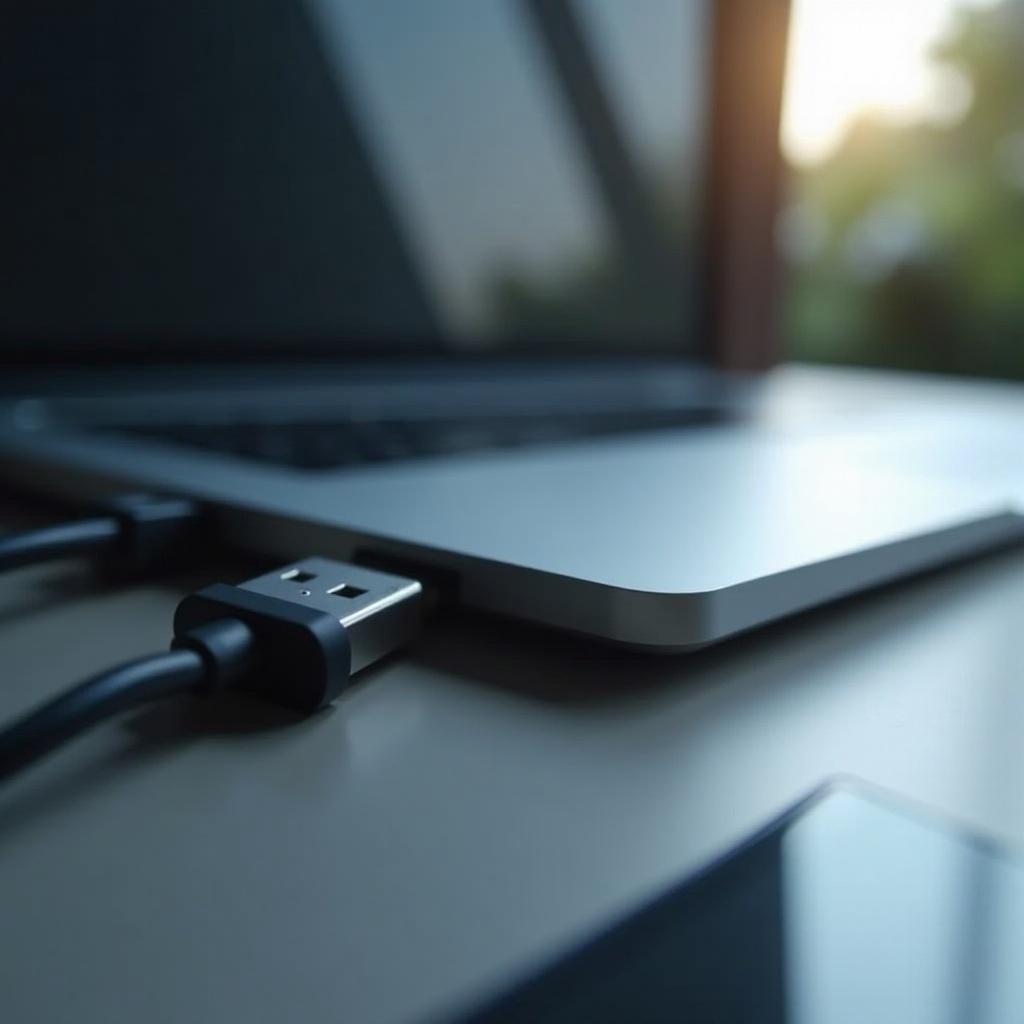
Basis Hardware Controles
Voordat we overgaan op softwareoplossingen, laten we ervoor zorgen dat uw hardware niet de oorzaak is. Vaak zijn hardwareproblemen het gemakkelijkst op te lossen, maar worden ze ten onrechte over het hoofd gezien.
Controleer USB-poortfunctionaliteit
- Test een andere poort: Begin door de USB-stick in een andere USB-poort te steken. Als een poort niet meer functioneert, helpt het wisselen naar een andere om te identificeren of het probleem bij die poort ligt.
- Probeer andere apparaten: Steek de USB-stick in een andere computer of apparaat. Deze methode kan helpen bepalen of het probleem bij de USB-stick zelf ligt.
Controleer de USB-stick op schade
Fysieke schade kan ervoor zorgen dat uw USB-stick niet naadloos wordt verbonden. Controleer het apparaat zorgvuldig:
- Controleer op fysieke slijtage: Kijk of er zichtbare schade is, zoals scheuren of verbuigingen.
- Inspecteer de connector: Zorg ervoor dat er geen vuil of corrosie op de USB-connector zit, omdat dit de connectiviteit kan verstoren. Overweeg deze voorzichtig te reinigen met een droge doek.
Als de hardware intact lijkt, ga dan verder naar de volgende sectie, waar we softwareoplossingen verkennen om aanhoudende problemen op te lossen.

Software Oplossingen
Wanneer hardwarecontroles geen resultaten opleveren, kan een softwareprobleem de oorzaak zijn. In veel gevallen zal een eenvoudige update of configuratiewijziging het probleem oplossen.
Update of herinstalleer USB-stuurprogramma’s
Stuurprogramma’s zijn cruciaal voor uw computer om informatie met hardwareapparaten te delen. Zorg ervoor dat ze correct functioneren door:
- Open Apparaatbeheer: Navigeer op een Windows-computer naar Apparaatbeheer en zoek de ‘Universal Serial Bus controllers’.
- Update stuurprogramma’s: Klik met de rechtermuisknop op elke USB-hub of -poort en selecteer ‘Stuurprogramma bijwerken’ om ervoor te zorgen dat ze up-to-date zijn.
- Herinstalleer stuurprogramma’s: Als bijwerken het probleem niet oplost, verwijder dan het stuurprogramma en start uw machine opnieuw op zodat het zichzelf automatisch opnieuw installeert.
Gebruik Windows Probleemoplosser of Mac Diagnostiek
Ingebouwde diagnostische tools bieden vaak eenvoudige oplossingen:
- Windows-gebruikers: Gebruik de probleemoplosser door ‘Problemen oplossen’ onder instellingen te zoeken. Selecteer ‘Hardware en apparaten’ en volg de instructies op het scherm.
- Mac-gebruikers: Gebruik Schijfhulpprogramma in Programma’s > Hulpprogramma’s om schijfbevoegdheden te controleren en te herstellen.
Deze tools kunnen minder voor de hand liggende problemen blootleggen en kunnen een directe manier bieden om deze op te lossen of verdere corrigerende maatregelen aanraden.

Beheren van Bestandssysteem problemen
Soms kan een niet-overeenkomend bestandssysteem voorkomen dat uw apparaat toegang tot de USB-stick krijgt. Het begrijpen hiervan is cruciaal om onnodige probleemoplossingsstappen te voorkomen.
Controleer bestandssysteemcompatibiliteit
Beoordeel of het bestandssysteem van de USB-stick overeenkomt met het besturingssysteem van uw computer:
- Windows en NTFS: Controleer of de USB-stick NTFS gebruikt, compatibel met Windows, maar soms onverenigbaar met macOS zonder extra tools.
- macOS en HFS+: Mac-systemen geven de voorkeur aan HFS+ of de nieuwere APFS-formaten, die mogelijk niet goed samenwerken met Windows-systemen.
Formatteer USB-stick veilig
Voor aanhoudende compatibiliteitsproblemen kan formatteren de oplossing zijn:
- Maak een back-up van de gegevens: Maak altijd een back-up van uw bestanden voordat u formatteert.
- Selecteer het juiste bestandssysteem: Kies FAT32 of exFAT voor bredere OS-compatibiliteit.
- Formatteer de schijf: Gebruik het systeemhulpprogramma (Schijfbeheer op Windows of Schijfhulpprogramma op macOS) om het formatteren uit te voeren.
Het kiezen van de juiste bestandssysteemindeling verkleint het risico op herhaling en stroomlijnt toekomstig gebruik op meerdere platforms.
Geavanceerde Probleemoplossings Technieken
Als het probleem aanhoudt, pas dan geavanceerde methoden toe, waarbij dieper wordt ingegaan op mogelijke oorzaken en oplossingen.
Gebruik Derde Partij Dataherstel Tools
In gevallen van vermoedelijke gegevensbeschadiging:
- Kies betrouwbare software: Gebruik gerenommeerde tools zoals Recuva of Disk Drill om verloren bestanden te herstellen.
- Volg software-instructies: Elke tool begeleidt u door het herstelproces om beschadigde of verloren gegevens te helpen herstellen.
Aanpakken van Hardware Conflicten en Scannen op Malware
Soms ontstaan problemen door concurrerende hardware of schadelijke software:
- Identificeer conflicten: Koppel andere USB-apparaten los om te zien of ze interferentie veroorzaken.
- Scan op malware: Voer een uitgebreide systeemscan uit met bijgewerkte antivirussoftware om potentiële bedreigingen die uw hardware beïnvloeden te detecteren en te verwijderen.
Door gebruik te maken van deze geavanceerde strategieën, optimaliseert u uw inspanningen om eventuele leesproblemen met USB-sticks op te lossen.
Conclusie
Het diagnosticeren van een USB-stick die niet wordt gelezen, vereist een mix van basis- en geavanceerde strategieën, met de nadruk op zowel hardware- als software-elementen. Van eenvoudige poortproblemen tot complexe softwareconflicten, een methodische aanpak vergroot uw kansen om het probleem snel op te lossen. Gevuld met nieuwe tools en oplossingen bent u beter voorbereid om toekomstige uitdagingen met USB-sticks snel en effectief aan te pakken.
Veelgestelde Vragen
Waarom werkt mijn flashdrive op andere computers, maar niet op die van mij?
Het probleem kan voortkomen uit compatibiliteitsverschillen of specifieke configuraties op uw computer.
Kan ik een fysiek beschadigde flashdrive repareren?
Kleine schade kan soms worden hersteld door schoonmaken, maar ernstige fysieke schade maakt flashdrives vaak onherstelbaar zonder professionele tussenkomst.
Is er een risico op gegevensverlies bij het formatteren?
Ja, formatteren verwijdert alle gegevens. Zorg ervoor dat u belangrijke bestanden back-upt voordat u deze stap uitvoert.