
Hoe een hotspot op uw laptop te maken
Introductie
Je laptop in een hotspot veranderen is een praktische oplossing waarmee deze kan dienen als een draadloos toegangspunt dat internet biedt aan andere apparaten. Het is vooral nuttig wanneer er beperkte verbindingsopties zijn of wanneer je de internetbereik van je laptop wilt uitbreiden naar extra apparaten. Deze gids is ontworpen om je door de noodzakelijke stappen te leiden die betrokken zijn bij het instellen van een hotspot op zowel Windows- als macOS-laptops, waarmee eenvoudige, veilige en efficiënte connectiviteit wordt gegarandeerd.
Begrip van Laptop Hotspots
Laptop hotspots fungeren als intermediairs die een primaire internetbron met andere apparaten verbinden. Door een hotspot in te schakelen, wordt je laptop in wezen een Wi-Fi-router die een signaal uitzendt waarop andere apparaten kunnen aansluiten. Dit is vooral voordelig in situaties waarin mobiele data duur of beperkt is, zodat talrijke apparaten een enkele internetverbinding kunnen delen. Door de basisprincipes te leren, kun je je digitale connectiviteit verbeteren, waardoor flexibiliteit en toegankelijkheid worden toegevoegd.
Voorbereidende Stappen voor Hotspot Setup
Je klaarmaken om je laptop in een hotspot te veranderen omvat voorbereidende stappen die compatibiliteit en beveiliging garanderen. Voorbereiding is belangrijk voor een soepele installatie.
Controleren van Systeemvereisten
Voordat je met de installatie begint, bevestig dat je laptop hotspotfunctionaliteit ondersteunt:
- Besturingssysteem: Zorg ervoor dat je Windows 10 of nieuwer, of macOS draait.
- Wi-Fi Adapter: Je laptop heeft een compatibele Wi-Fi-adapter nodig die een gehost netwerk kan ondersteunen.
- Netwerkverbinding: Een actieve internetverbinding is essentieel, of het nu via Ethernet, Wi-Fi of mobiele data is.
Zorg voor Laptopbeveiliging tijdens Hotspotgebruik
Het handhaven van de beveiliging is cruciaal om je netwerk te beschermen tegen ongeautoriseerde toegang:
- Firewall Activatie: Zorg ervoor dat je firewall is ingeschakeld.
- Antivirussoftware: Houd je antivirussoftware up-to-date.
- Veilige Wachtwoorden: Gebruik sterke wachtwoorden om je draadloze hotspot te beveiligen.
Aanmaken van een Hotspot op Windows Laptops
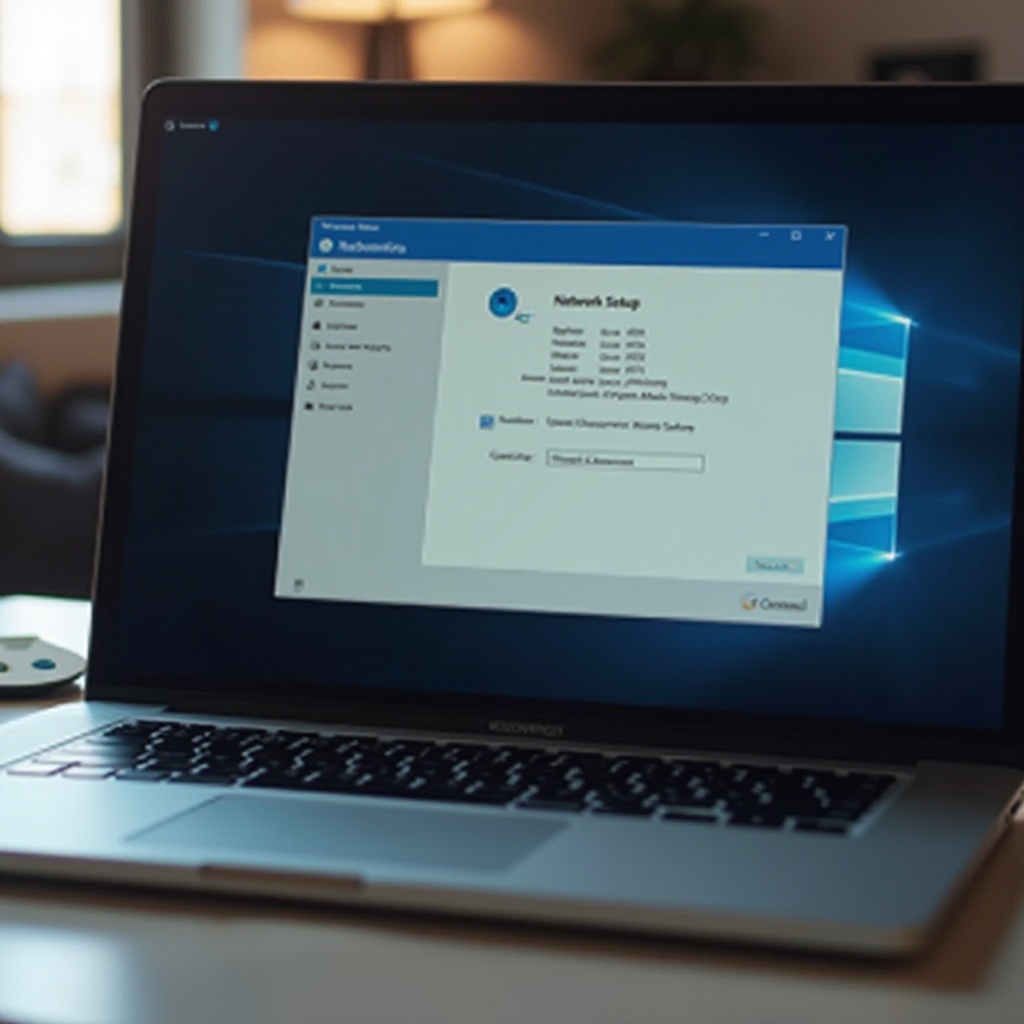
Als je een Windows-laptop gebruikt, maken de ingebouwde functies het creëren van een hotspot relatief eenvoudig.
Toegang krijgen tot de Mobiele Hotspot Functie
- Open het Startmenu en ga naar Instellingen.
- Ga naar Netwerk & Internet en selecteer vervolgens Mobiele Hotspot.
- Schakel de functie in om de internetdeelcapaciteit van je laptop in te schakelen.
Configureren van Netwerkdetails
Personaliseer je netwerkinstellingen om een veilige verbinding te garanderen:
- Stel een unieke Netwerknaam (SSID) in voor gemakkelijke herkenning.
- Voer een sterk Netwerkwachtwoord in om je hotspot te beschermen.
- Klik op Opslaan om je instellingen te bevestigen.
Instellen van een Hotspot op macOS Laptops
Voor macOS-gebruikers is het creëren van een hotspot op dezelfde manier gestroomlijnd, waardoor je je internetverbinding moeiteloos kunt delen.
Gebruik maken van Systeemvoorkeuren voor Internetdeling
- Open Systeemvoorkeuren en selecteer Delen.
- Controleer Internetdeling aan de zijkant.
- Kies je actieve verbindingstype uit de Deel je verbinding van dropdown.
Personaliseren van Hotspotinstellingen
Verfijn je instellingen om de prestaties van je hotspot te verbeteren:
- Onder Naar computers die, selecteer Wi-Fi.
- Klik op Wi-Fi-opties en stel een netwerknaam (SSID) in.
- Kies voor WPA2 Personal voor versleuteling en geef een sterk wachtwoord op.
- Bevestig met OK en activeer Internetdeling door het vakje aan te vinken.
Problemen oplossen met Veelvoorkomende Connectiviteitsproblemen
Af en toe kunnen apparaten moeite hebben om verbinding te maken met je nieuw gemaakte hotspot. Het omgaan met deze problemen is essentieel voor ononderbroken toegang.
Probleem: Apparaten Kunnen Geen Verbinding Maken
Als verbindingen falen, hebben je apparaten mogelijk bijgewerkte inloggegevens of herconfiguratie nodig.
Oplossing: Netwerkinstellingen Opnieuw Instellen
- Schakel de hotspot op je laptop uit en weer in.
- Vergeet op het aansluitende apparaat het netwerk en zoek het opnieuw op.
- Herstart zowel de laptop als de verbonden apparaten om netwerkinstellingen te vernieuwen.
Je Laptop Hotspot Verbeteren en Beveiligen
Het verbeteren van de prestaties en beveiliging van je hotspot zorgt voor een soepele en veilige werking.
Optimaliseren van Signaalsterkte
- Vermijd fysieke obstakels tussen je laptop en verbonden apparaten.
- Plaats de laptop centraal om de Wi-Fi-dekking te maximaliseren.
Zorgen voor Veilige Wachtwoordbeveiliging
- Gebruik complexe wachtwoorden met een mix van karakters en symbolen.
- Verander je wachtwoord regelmatig om veiligheidsrisico’s te verminderen.
Conclusie
Door je laptop in een hotspot te veranderen, ongeacht het besturingssysteem, breid je de internettoegangsvoorzieningen uit, cruciaal voor omgevingen die betrouwbare connectiviteit voor verschillende apparaten nodig hebben. Door deze gids te volgen, kun je robuuste verbindingen tot stand brengen terwijl je je netwerk tegen kwetsbaarheden beschermt.
Veelgestelde Vragen
Kan ik mijn laptop-hotspot gebruiken zonder een internetkabelverbinding?
Ja, uw laptop kan functioneren als een hotspot met een draadloos netwerk of mobiele data.
Hoeveel apparaten kunnen tegelijkertijd verbinding maken met een laptop-hotspot?
Meestal kunnen er maximaal 8 apparaten tegelijkertijd verbinden, maar dit kan variëren op basis van laptopspecificaties en internetsnelheid.
Zal het gebruik van een laptop als hotspot de batterij snel leegmaken?
Ja, een hotspot verhoogt het energieverbruik. Het is raadzaam om uw laptop aangesloten te houden tijdens langdurig gebruik.