
Probleemoplossingsgids: Computer bevriest bij opstarten
Inleiding
Een bevroren computer tijdens het opstarten kan uw productiviteit ernstig beïnvloeden. Apparaten hebben de neiging te bevriezen door verschillende redenen, waardoor u strandt en gefrustreerd achterblijft. In deze gids verkennen we mogelijke oorzaken en praktische strategieën om opstartbevriezingen efficiënt op te lossen. We behandelen basisstappen voor probleemoplossing en gaan dieper in op software- en hardware-gerelateerde problemen. Bovendien vindt u preventieve maatregelen om toekomstige bevriezingen te voorkomen. Laten we de onderliggende oorzaken en oplossingen bekijken om uw computer soepel te laten draaien.
Begrip van de oorzaken van computerbevriezingen
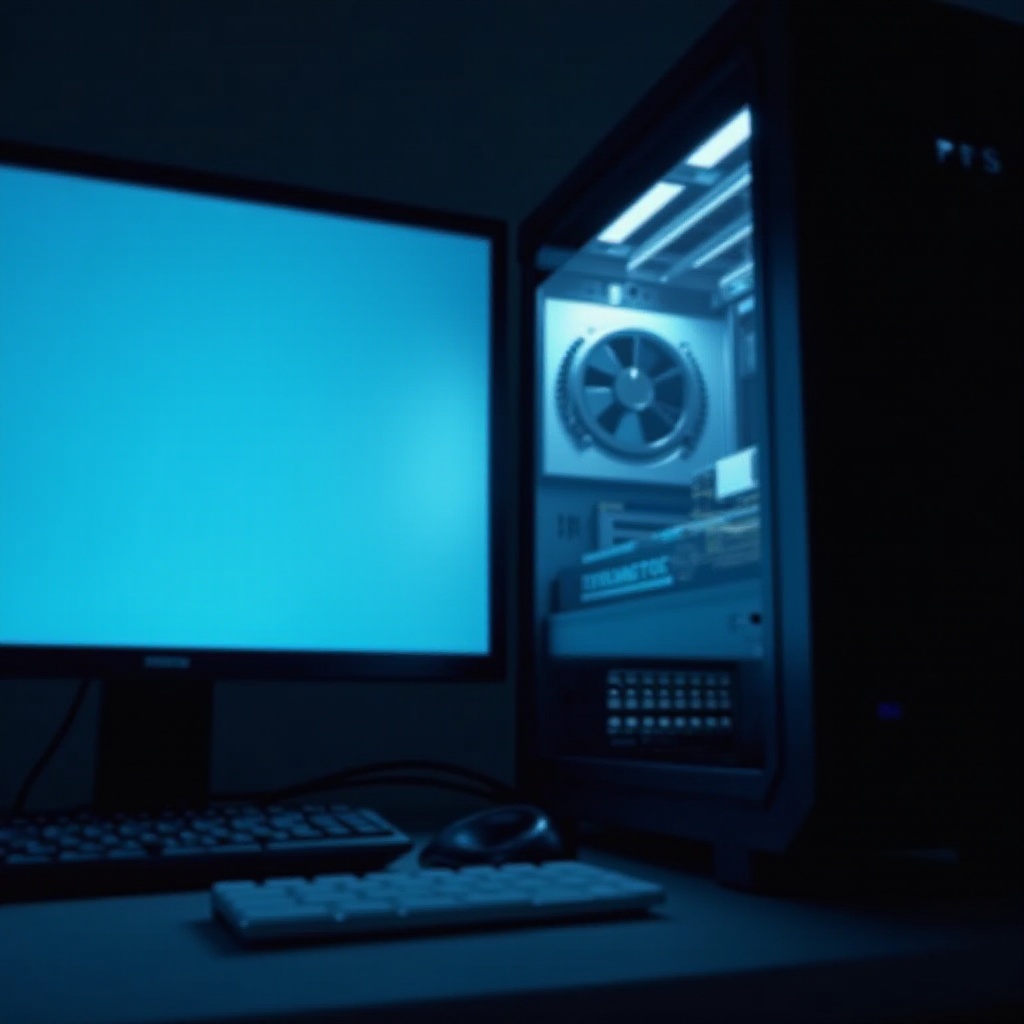
Veelvuldige opstartbevriezingen duiden meestal op onderliggende problemen die niet genegeerd mogen worden. Een computer kan bevriezen door softwareconflicten, verouderde drivers of hardwarestoringen. Besturingssystemen, wanneer verouderd, kunnen instabiliteit veroorzaken, waardoor het cruciaal is om up-to-date te blijven met updates. Daarnaast kan nieuw geïnstalleerde software of drivers incompatibel zijn, waardoor een bevriezingssituatie ontstaat.
Aan de hardwarekant kunnen defecte componenten zoals RAM of een ontoereikende voeding bijdragen aan bevriezing. Oververhitting is een andere opvallende factor die de functionaliteit beïnvloedt. Het begrijpen van deze oorzaken stelt u in staat het probleem rechtstreeks aan te pakken. Bekendheid met de redenen achter opstartbevriezingen vormt een sterke basis voor het toepassen van de juiste oplossingen.
Basisstappen voor probleemoplossing voor directe verlichting
Wanneer uw computer tijdens het opstarten bevriest, kan een snelle reactie verdere schade voorkomen. Hier zijn essentiële stappen om het probleem onmiddellijk te diagnosticeren en mogelijk op te lossen:
Voer een harde herstart uit
- Houd de aan/uit-knop ingedrukt totdat de computer uitschakelt.
- Wacht ongeveer 30 seconden voordat u hem weer inschakelt.
- Controleer of de computer normaal opstart en gebruik hem voorzichtig verder.
Opstarten in Veilige Modus
- Herstart uw computer en druk op F8 (of Shift + F8) voordat Windows laadt.
- Kies ‘Veilige Modus’ uit de opties die verschijnen.
- Gebruik de Veilige Modus om verder te zoeken naar problemen door recente updates of software te verwijderen.
Externe apparaten loskoppelen
- Zet uw computer uit en koppel alle externe apparaten los.
- Herstart het systeem en controleer of het opstart zonder te bevriezen.
- Sluit apparaten geleidelijk weer aan om de probleem veroorzakende hardware te isoleren.
Door uw systeem onmiddellijk te stabiliseren met deze stappen, krijgt u tijdelijke verlichting en ruimte om complexere problemen aan te pakken.
Oplossen van software-gebaseerde bevriezingen
Na de eerste probleemoplossing kunt u verder analyzeren voor software-gerelateerde problemen die bevriezingen veroorzaken. Het onderscheiden of verouderde drivers of probleem updates een rol spelen, kan herhalingen voorkomen.
Drivers en besturingssysteem bijwerken
- Zorg ervoor dat uw besturingssysteem up-to-date is vanuit het instellingmenu.
- Bezoek websites van fabrikanten voor de nieuwste drivers die compatibel zijn met uw hardware.
- Werk deze drivers bij om conflicten tijdens het opstarten te voorkomen.
Systeemherstelpunten gebruiken
- Toegang tot ‘Systeemherstel’ via het Configuratiescherm.
- Kies een herstelpunt van vóór de opstartbevriezingen begonnen.
- Volg de instructies om uw computer naar een stabiele staat te herstellen.
Systeem scannen op malware
- Gebruik vertrouwde antivirus- of malware-detectiesoftware om uw systeem te scannen.
- Verwijder eventuele gedetecteerde bedreigingen en herstart uw computer om te zien of het probleem aanhoudt.
Door uw systeem vrij te houden van conflicten en software bugs, verbetert u de prestatie en vermindert u de kans op verdere bevriezingen.
Aanpakken van hardware-gerelateerde bevriezingen
Verder dan software komen hardwareproblemen in beeld. Het controleren van interne componenten zorgt ervoor dat uw machine optimaal werkt.
Controleer de gezondheid van RAM en opslag
- Voer geheugendiagnostiek uit met ingebouwde tools van uw besturingssysteem.
- Test de gezondheid en prestaties van uw harde schijf met beschikbare software.
- Overweeg het vervangen van defect RAM of het upgraden van opslag voor betere prestaties.
Zorg voor voldoende stroomvoorziening
- Zorg ervoor dat uw voedingseenheid (PSU) constante stroom levert.
- Controleer alle verbindingen op losse of beschadigde kabels.
- Als u een desktop gebruikt, overweeg de stroomvereisten om storingen te voorkomen.
Evalueer oververhittingsproblemen
- Maak stof binnen de computerbehuizing schoon met perslucht.
- Controleer of alle ventilatoren correct werken en vervang indien nodig.
- Overweeg extra koelingsoplossingen zoals extra ventilatoren of een laptop-koelpad.
Het aanpakken van deze hardwarefactoren is essentieel om ervoor te zorgen dat uw computer soepel werkt zonder te bevriezen tijdens het opstarten.
Lange termijn preventieve maatregelen
Naast probleemoplossing, overweeg het implementeren van deze preventieve strategieën. Het verzekeren van een langdurige effectiviteit beschermt tegen toekomstige frustraties.
Beheer opstartprogramma’s
- Gebruik ‘Taakbeheer’ om onnodige opstartprogramma’s uit te schakelen.
- Vereenvoudig uw opstartproces om snelheid te verbeteren en conflicten te verminderen.
Regelmatig onderhoud en back-ups
- Plan wekelijkse opruimtaken zoals schijfdefragmentatie en het wissen van tijdelijke bestanden.
- Maak regelmatig back-ups van belangrijke gegevens om te beschermen tegen mogelijke systeemstoringen.
Optimaliseer systeemprestaties
- Gebruik optimalisatietools om middelen efficiënt te beheren.
- Regelmatige software-updates en schijfbeheer dragen bij aan betere prestaties.
Door deze preventieve maatregelen te nemen, verzekert u de duurzaamheid en efficiëntie van de prestaties van uw computer.
Conclusie
Het begrijpen en aanpakken van de oorzaken van opstartbevriezingen is de sleutel tot het herstellen van de prestaties van uw computer. Of het probleem nu software-gerelateerd of hardware-gerelateerd is, het nemen van beslissende actie is cruciaal. Het implementeren van preventieve maatregelen zal ook beschermen tegen toekomstige problemen. Door deze uitgebreide gids te volgen, kunt u soepele opstarten en betrouwbare computerprestaties verwachten.
Veelgestelde Vragen
Waarom bevriest mijn computer soms bij het opstarten?
Verschillende factoren, zoals incidentele softwareconflicten, kleine hardwarestoringen of omgevingsomstandigheden die de hardware beïnvloeden, kunnen leiden tot incidentele opstartproblemen.
Kan een defecte voeding opstartproblemen veroorzaken?
Ja, een onvoldoende of falende voeding kan de stroomvoorziening verstoren die nodig is voor het functioneren van componenten, wat kan leiden tot opstartproblemen.
Wanneer moet ik professionele hulp zoeken voor opstartproblemen?
Als problemen aanhouden ondanks het oplossen van problemen, of als hardwareproblemen optreden die verder gaan dan basisreparaties, is het raadzaam om professionele hulp in te schakelen om verdere schade te voorkomen.