
คู่มือฉบับสมบูรณ์ของคุณ: แก้ปัญหาแฟลชไดรฟ์ไม่อ่านบนคอมพิวเตอร์ของฉัน
บทนำ
การพบว่าแฟลชไดร์ฟของคุณไม่สามารถอ่านได้บนคอมพิวเตอร์ของคุณอาจทำให้เกิดความหงุดหงิด โดยเฉพาะเมื่อคุณต้องการเข้าถึงไฟล์สำคัญ นี่คือปัญหาที่ผู้ใช้หลายคนพบเจอ และการรู้วิธีแก้ไขปัญหาที่มีประสิทธิภาพสามารถประหยัดเวลาและปกป้องข้อมูลของคุณได้ ตั้งแต่ความผิดพลาดเล็กน้อยในการเชื่อมต่อไปจนถึงความขัดแย้งที่ซับซ้อนในซอฟต์แวร์ การค้นหาต้นเหตุมีความสำคัญ ในคู่มือนี้ เราจะสำรวจวิธีที่ผ่านการพิสูจน์แล้วหลายวิธีเพื่อแก้ไขและระบุเหตุที่แฟลชไดร์ฟของคุณไม่ถูกตรวจจับ เริ่มต้นด้วยการตรวจสอบฮาร์ดแวร์พื้นฐานและต่อด้วยการแก้ไขที่ละเอียดขึ้น วิธีการอย่างเป็นระบบนี้จะช่วยให้คุณมีโอกาสดีที่สุดในการจัดการปัญหาได้อย่างรวดเร็วและมีประสิทธิภาพ

ตรวจสอบฮาร์ดแวร์พื้นฐาน
ก่อนที่เราจะไปยังการแก้ไขซอฟต์แวร์ มาลองตรวจสอบกันก่อนว่าปัญหาไม่ได้เกิดจากฮาร์ดแวร์ ปัญหาฮาร์ดแวร์มักเป็นเรื่องที่แก้ไขได้ง่ายที่สุดแต่ก็มักถูกมองข้าม
ตรวจสอบการทำงานของพอร์ต USB
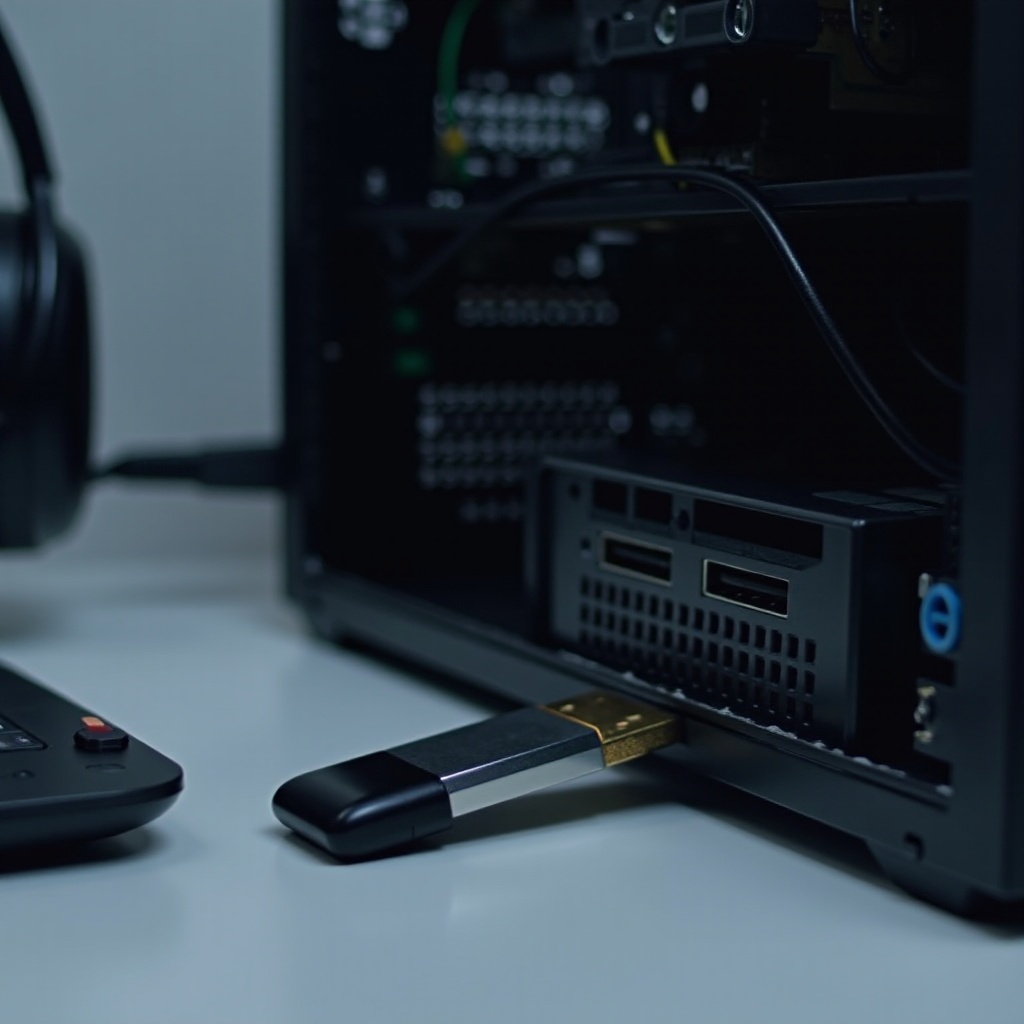
- ทดสอบพอร์ตอื่น: เริ่มต้นด้วยการเสียบแฟลชไดร์ฟเข้ากับพอร์ต USB อื่น หากพอร์ตหนึ่งหยุดทำงาน การเปลี่ยนไปยังพอร์ตอื่นช่วยระบุได้ว่าปัญหาอยู่ที่พอร์ตนั้นหรือไม่
- ลองใช้อุปกรณ์อื่น: เสียบแฟลชไดร์ฟเข้ากับคอมพิวเตอร์หรืออุปกรณ์อื่น วิธีนี้จะช่วยระบุว่าปัญหาอยู่ที่แฟลชไดร์ฟเองหรือไม่
ตรวจสอบความเสียหายของแฟลชไดร์ฟ
ความเสียหายทางกายภาพอาจทำให้แฟลชไดร์ฟของคุณไม่สามารถเชื่อมต่อได้อย่างคล่องแคล่ว ตรวจสอบอุปกรณ์อย่างละเอียด:
- ตรวจสอบความเสียหายทางกายภาพ: ดูว่ามีการเสียหายที่เห็นได้ชัดเจน เช่น การแตกหรือโค้งงอหรือไม่
- ตรวจสอบตัวเชื่อมต่อ: ตรวจสอบว่ามีสิ่งสกปรกหรือการกัดกร่อนบนตัวเชื่อมต่อ USB ที่อาจรบกวนการเชื่อมต่อหรือไม่ พิจารณาทำความสะอาดเบา ๆ ด้วยผ้าแห้ง
หากฮาร์ดแวร์ดูเรียบร้อย ไปยังส่วนถัดไปซึ่งเราจะศึกษาวิธีแก้ไขซอฟต์แวร์เพื่อแก้ไขปัญหาที่เกิดขึ้นต่อไป
การแก้ไขปัญหาซอฟต์แวร์
เมื่อการตรวจสอบฮาร์ดแวร์ไม่เกิดผล อาจจะเป็นเพราะปัญหาซอฟต์แวร์ ในหลายกรณี การอัปเดตหรือการเปลี่ยนแปลงการกำหนดค่าง่าย ๆ สามารถแก้ไขปัญหานี้ได้
อัปเดตหรือติดตั้งไดรเวอร์ USB ใหม่
ไดรเวอร์มีความสำคัญต่อการแชร์ข้อมูลระหว่างคอมพิวเตอร์กับอุปกรณ์ฮาร์ดแวร์ ตรวจสอบให้แน่ใจว่าใช้งานได้อย่างถูกต้องโดย:
- เปิด Device Manager: ในคอมพิวเตอร์ Windows ให้ไปที่ Device Manager และค้นหา ‘Universal Serial Bus controllers’
- อัปเดตไดรเวอร์: คลิกขวาที่ฮับหรือพอร์ต USB แต่ละตัวและเลือก ‘Update driver’ เพื่อให้แน่ใจว่าได้อัปเดตแล้ว
- ติดตั้งไดรเวอร์ใหม่: หากการอัปเดตไม่แก้ไขปัญหา ให้ถอนการติดตั้งไดรเวอร์และรีสตาร์ทเครื่องเพื่อให้ติดตั้งไดรเวอร์ใหม่อัตโนมัติ
ใช้ Windows Troubleshooter หรือ Mac Diagnostics
เครื่องมือวินิจฉัยในตัวมักจะช่วยให้คำแนะนำในการแก้ไขได้ตรงไปตรงมา:
- ผู้ใช้ Windows: ใช้เครื่องมือวินิจฉัยโดยการค้นหา ‘Troubleshoot’ ภายใต้การตั้งค่า เลือก ‘Hardware and Devices’ และทำตามคำแนะนำบนหน้าจอ
- ผู้ใช้ Mac: ใช้ Disk Utility ใน Applications > Utilities เพื่อยืนยันและซ่อมแซมการอนุญาตดิสก์
เครื่องมือเหล่านี้สามารถค้นหาปัญหาที่ไม่ชัดเจนมากขึ้นและอาจนำเสนอเส้นทางตรงในการแก้ไขหรือตัวเลือกในการแก้ไขเพิ่มเติม
จัดการปัญหาระบบไฟล์
บางครั้ง ระบบไฟล์ที่ไม่ตรงกันอาจทำให้อุปกรณ์ของคุณไม่สามารถเข้าถึงแฟลชไดร์ฟ เข้าใจเรื่องนี้คือสิ่งสำคัญในการหลีกเลี่ยงขั้นตอนการแก้ไขปัญหาที่ไม่จำเป็น
ตรวจสอบความเข้ากันได้ของระบบไฟล์
ตรวจสอบว่าระบบไฟล์ของแฟลชไดร์ฟเข้ากันได้กับระบบปฏิบัติการของคอมพิวเตอร์หรือไม่:
- Windows และ NTFS: ยืนยันว่าแฟลชไดร์ฟใช้ NTFS ซึ่งเข้ากันได้กับ Windows แต่บางครั้งอาจไม่เข้ากันกับ macOS โดยไม่มีเครื่องมือเสริม
- macOS และ HFS+: ระบบ Mac ชอบใช้ HFS+ หรือรูปแบบใหม่ APFS ซึ่งอาจไม่ทำงานร่วมกับระบบ Windows ได้ดี
ฟอร์แมตแฟลชไดร์ฟอย่างปลอดภัย
สำหรับปัญหาความเข้ากันอย่างต่อเนื่อง การฟอร์แมตอาจเป็นทางออก:
- สำรองข้อมูล: สำรองไฟล์ของคุณเสมอก่อนการฟอร์แมต
- เลือกระบบไฟล์ที่ถูกต้อง: เลือก FAT32 หรือ exFAT สำหรับการใช้งานร่วมกันข้าม OS อย่างกว้างขวาง
- ฟอร์แมตไดร์ฟ: ใช้ระบบยูทิลิตี้ (Disk Management บน Windows หรือ Disk Utility บน macOS) เพื่อทำการฟอร์แมต
การเลือกใช้ระบบไฟล์ที่เหมาะสมจะลดความเสี่ยงของการเกิดปัญหาซ้ำและทำให้การใช้งานครอสแพลตฟอร์มในอนาคตง่ายขึ้น

เทคนิคการแก้ไขปัญหาขั้นสูง
หากปัญหายังอยู่ ใช้วิธีขั้นสูง ขุดลึกถึงสาเหตุและการแก้ไขที่เป็นไปได้
ใช้เครื่องมือกู้ข้อมูลของบุคคลที่สาม
ในกรณีที่สงสัยว่ามีการเสียหายของข้อมูล:
- เลือกซอฟต์แวร์ที่น่าเชื่อถือ: ใช้เครื่องมือที่มีชื่อเสียง เช่น Recuva หรือ Disk Drill สำหรับการกู้ไฟล์ที่สูญหาย
- ปฏิบัติตามคำแนะนำของซอฟต์แวร์: แต่ละเครื่องมือจะนำทางคุณผ่านกระบวนการกู้คืนเพื่อช่วยกู้ข้อมูลที่เสียหายหรือสูญหาย
แก้ปัญหาความขัดแย้งของฮาร์ดแวร์และสแกนมัลแวร์
บางครั้ง ปัญหาเกิดจากฮาร์ดแวร์ที่มีความขัดแย้งหรือซอฟต์แวร์ที่เป็นอันตราย:
- ระบุความขัดแย้ง: ถอดอุปกรณ์ USB อื่น ๆ เพื่อดูว่าพวกมันทำให้เกิดการรบกวนหรือไม่
- สแกนมัลแวร์: ทำการสแกนระบบอย่างครอบคลุมด้วยซอฟต์แวร์แอนตี้ไวรัสที่อัปเดตเพื่อค้นหาและลบภัยคุกคามที่อาจส่งผลกระทบต่อฮาร์ดแวร์ของคุณ
โดยใช้กลยุทธ์ขั้นสูงเหล่านี้ คุณจะเพิ่มประสิทธิภาพในการแก้ไขปัญหาการอ่านแฟลชไดร์ฟ
บทสรุป
การวินิจฉัยแฟลชไดร์ฟที่ไม่สามารถอ่านได้ต้องใช้กลยุทธ์ตั้งแต่พื้นฐานถึงขั้นสูง โดยเน้นทั้งฮาร์ดแวร์และซอฟต์แวร์ จากปัญหาพอร์ตพื้นฐานไปจนถึงความขัดแย้งในซอฟต์แวร์ที่ซับซ้อน การดำเนินการอย่างเป็นระบบจะเพิ่มโอกาสในการแก้ไขปัญหาได้รวดเร็ว ด้วยเครื่องมือและวิธีการใหม่ ๆ คุณพร้อมมากขึ้นที่จะรับมือและแก้ไขปัญหาที่เกี่ยวกับแฟลชไดร์ฟอย่างรวดเร็วในอนาคต
คำถามที่พบบ่อย
ทำไมแฟลชไดรฟ์ของฉันใช้งานได้บนคอมพิวเตอร์เครื่องอื่นแต่ไม่ใช่ของฉัน?
ปัญหาอาจเกิดจากความไม่เข้ากันหรือการตั้งค่าเฉพาะบนคอมพิวเตอร์ของคุณ
ฉันสามารถซ่อมแซมแฟลชไดรฟ์ที่เสียหายทางกายภาพได้หรือไม่?
ความเสียหายเล็กน้อยบางครั้งอาจซ่อมแซมได้โดยการทำความสะอาด แต่ความเสียหายทางกายภาพที่รุนแรงมักทำให้แฟลชไดรฟ์ไม่สามารถซ่อมแซมได้โดยไม่ต้องมีการประเมินจากผู้เชี่ยวชาญ
มีความเสี่ยงต่อการสูญหายของข้อมูลเมื่อฟอร์แมตหรือไม่?
ใช่, การฟอร์แมตจะลบข้อมูลทั้งหมด ตรวจสอบให้แน่ใจว่าคุณสำรองไฟล์สำคัญก่อนดำเนินขั้นตอนนี้