
เครื่องพิมพ์ Canon ของฉันออฟไลน์: วิธีแก้ไข
บทนำ
การค้นพบว่าปริ้นเตอร์ Canon ของคุณออฟไลน์ในช่วงเวลาสำคัญของงานสามารถทำให้เกิดปัญหามากมาย โชคดีที่ปัญหานี้มักพบเจอบ่อยและสามารถแก้ไขได้ด้วยขั้นตอนง่าย ๆ ไม่กี่ข้อ คู่มือนี้เจาะลึกถึงสาเหตุที่ทำให้ปริ้นเตอร์ Canon ของคุณออฟไลน์ พร้อมเสนอวิธีแก้ไขที่ใช้งานได้จริงเพื่อคืนการเชื่อมต่อของเครื่องพิมพ์ของคุณอย่างรวดเร็ว โดยการใช้กลยุทธ์เหล่านี้ คุณจะสามารถวินิจฉัย แก้ไข และแม้แต่ป้องกันปัญหาออฟไลน์ในอนาคตได้อย่างมีประสิทธิภาพ
สาเหตุทั่วไปที่ทำให้ปริ้นเตอร์ Canon ออฟไลน์
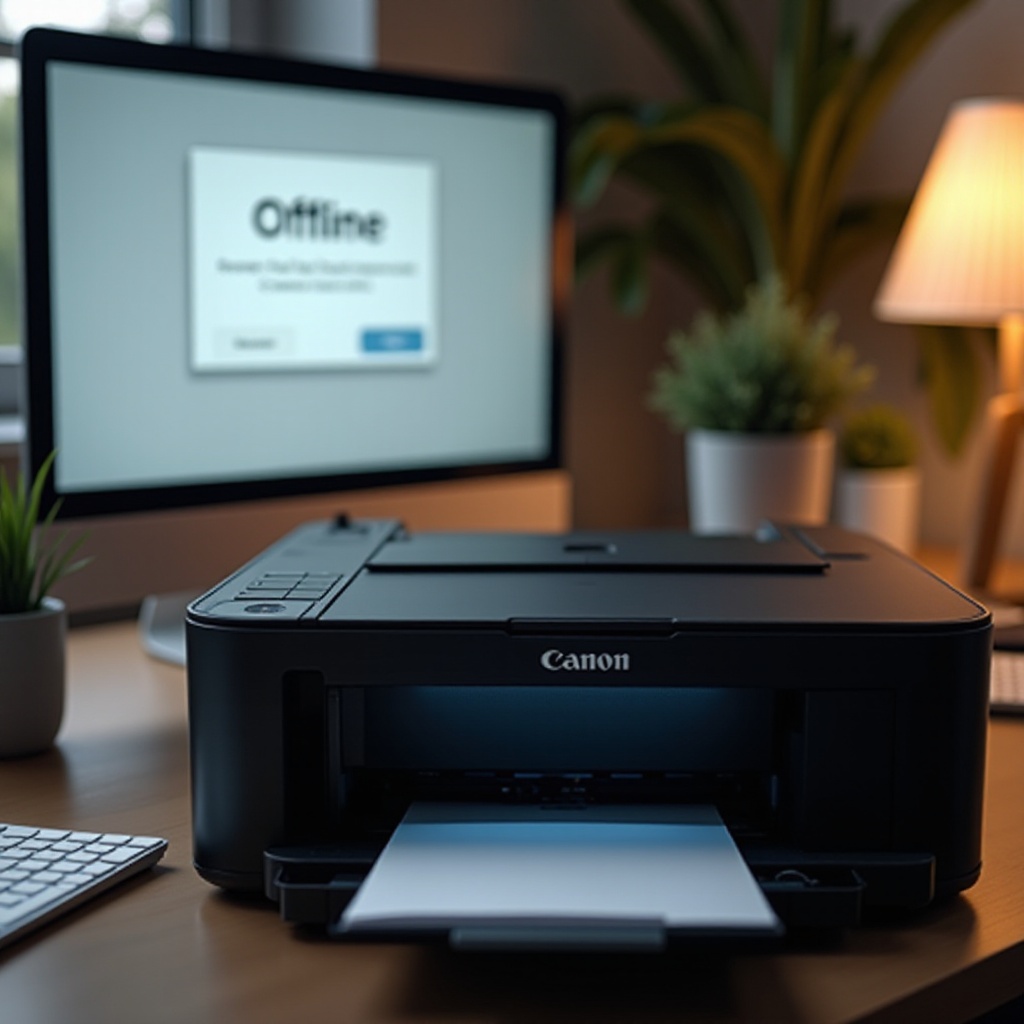
ปริ้นเตอร์ Canon อาจออฟไลน์ได้ด้วยหลายสาเหตุ ซึ่งทำให้การพิมพ์ของคุณถูกขัดขวาง สาเหตุหนึ่งที่พบทั่วไปคือการเชื่อมต่อทางกายภาพที่หลวมหรือไม่เชื่อมต่อ โดยเฉพาะอย่างยิ่งกับสาย USB หรือสายเครือข่ายในปริ้นเตอร์ที่ใช้สาย นอกจากนี้ปัญหาเช่นการเชื่อมต่อ Wi-Fi ที่ไม่ดีหรือการตั้งค่าเครือข่ายที่ผิดพลาดสามารถก่อให้เกิดการสื่อสารที่ผิดพลาดระหว่างเครื่องพิมพ์และคอมพิวเตอร์ของคุณ นอกจากนี้ไดรเวอร์อุปกรณ์ที่ล้าสมัยหรือการตั้งค่าระบบที่ไม่ถูกต้องอาจจะเริ่มต้นปัญหานี้ได้ ซึ่งจำเป็นต้องมีการตรวจสอบและการอัปเดต การเข้าใจสาเหตุเหล่านี้อย่างมีประสิทธิภาพช่วยเตรียมความพร้อมสำหรับการแก้ปัญหา
ขั้นตอนการแก้ไขปัญหาพื้นฐาน
เพื่อแก้ไขปัญหาการเชื่อมต่อที่พบทั่วไป ให้เริ่มด้วยขั้นตอนแก้ไขปัญหาพื้นฐานที่มุ่งเน้นไปที่ปัญหาที่เห็นได้ชัด นี่คือสิ่งที่ควรตรวจสอบ:
ตรวจสอบการเชื่อมต่อทางกายภาพ
- ตรวจสอบให้แน่ใจว่าสายทั้งหมดที่เชื่อมต่อเครื่องพิมพ์ของคุณกับคอมพิวเตอร์หรือเครือข่ายติดตั้งแน่น
- สำหรับการเชื่อมต่อ USB คุณอาจลองพอร์ตอื่นบนคอมพิวเตอร์ของคุณ
- หากอยู่บนเครือข่ายสาย ให้ยืนยันว่าสาย Ethernet เชื่อมต่อกับเราเตอร์ของคุณ
เริ่มต้นใหม่เครื่องพิมพ์และคอมพิวเตอร์
- ปิดปริ้นเตอร์ Canon ของคุณ รอสักครู่ และเปิดอีกครั้ง
- รีสตาร์ทคอมพิวเตอร์ของคุณเพื่อรีเฟรชการตั้งค่าและการเชื่อมต่อ
- ทดสอบพิมพ์เอกสารเพื่อตรวจสอบว่าปัญหายังคงอยู่หรือไม่
ยืนยันการเชื่อมต่อเครือข่าย
- ตรวจสอบให้แน่ใจว่าเครื่องพิมพ์ไร้สายเชื่อมต่อกับ Wi-Fi ที่ถูกต้อง
- ตรวจสอบการตั้งค่าเครือข่ายของเครื่องพิมพ์ของคุณผ่านแผงควบคุม
- เชื่อมต่อเครื่องพิมพ์กับเครือข่ายอีกครั้งเมื่อจำเป็น โดยทำตามคำแนะนำบนหน้าจอ
หากขั้นตอนหลักเหล่านี้ไม่สามารถแก้ไขปัญหาได้ อาจจำเป็นต้องปรับการตั้งค่าอุปกรณ์เพิ่มเติม
การปรับการตั้งค่าเครื่องพิมพ์และคอมพิวเตอร์
หากเครื่องพิมพ์ยังคงไม่ตอบสนอง อาจจำเป็นต้องปรับการตั้งค่าบนคอมพิวเตอร์และเครื่องพิมพ์ของคุณเพื่อแก้ไขปัญหา
ให้แน่ใจว่าเครื่องพิมพ์ Canon ตั้งเป็นค่าเริ่มต้น
- บน Windows เข้าถึง “อุปกรณ์และเครื่องพิมพ์” ในแผงควบคุม
- คลิกขวาที่เครื่องพิมพ์ Canon ของคุณและเลือก “ตั้งเป็นเครื่องพิมพ์เริ่มต้น”
- บน macOS ไปที่ “เครื่องพิมพ์และสแกนเนอร์” ในการตั้งค่าระบบเพื่อตั้งเครื่องพิมพ์ Canon ของคุณเป็นค่าเริ่มต้น
ล้างคิวพิมพ์
- เข้าถึงการตั้งค่าเครื่องพิมพ์บนคอมพิวเตอร์ของคุณ
- ยกเลิกเอกสารที่รอพิมพ์ในคิวพิมพ์
- ลองพิมพ์เอกสารทดสอบ
ตรวจสอบบริการสปูลของเครื่องพิมพ์
- เปิด “Run” dialog ด้วย Windows + R
- พิมพ์ “services.msc” แล้วกด Enter
- ค้นหา “Print Spooler” คลิกขวาและเลือกเริ่มต้นใหม่
การปรับการตั้งค่าเหล่านี้ออกแบบมาเพื่อแก้ไขปัญหาการตั้งค่าและเตรียมความพร้อมสำหรับการแก้ไขปัญหาที่เฉพาะเจาะจงเพิ่มเติม หากจำเป็น
การอัปเดตไดรเวอร์และเฟิร์มแวร์
การอัปเดตไดรเวอร์และเฟิร์มแวร์เป็นสิ่งสำคัญในการรักษาการทำงานของเครื่องพิมพ์ให้อยู่ในสภาพที่ดีที่สุดและสามารถแก้ไขปัญหาต่าง ๆ ได้
วิธีอัปเดตไดรเวอร์เครื่องพิมพ์
- เข้าชมเว็บไซต์ทางการของ Canon ในส่วน “สนับสนุน”
- ค้นหารุ่นเครื่องพิมพ์ของคุณเพื่อดาวน์โหลดไดรเวอร์ล่าสุด
- เรียกใช้ไฟล์ที่ดาวน์โหลดมา ทำตามคำแนะนำบนหน้าจอเพื่อเสร็จสิ้นการติดตั้ง
ตรวจสอบการอัปเดตเฟิร์มแวร์ของ Canon
- หันไปที่แผงควบคุมของเครื่องพิมพ์ Canon ของคุณ
- ไปที่เมนู “การตั้งค่า” หรือ “การบำรุงรักษา”
- เลือก “อัปเดตเฟิร์มแวร์” เพื่อดูและใช้การอัปเดตที่มี
การรักษาซอฟต์แวร์ของเครื่องพิมพ์ให้อัปเดตอยู่เสมอมีความสำคัญสำหรับการทำงานที่ราบรื่นและการป้องกันข้อผิดพลาดออฟไลน์
การแก้ไขปัญหาขั้นสูงสำหรับปัญหาที่คงอยู่
หากขั้นพื้นฐานและขั้นกลางไม่สามารถแก้ปัญหาได้ ให้พิจารณาเริ่มการแก้ไขปัญหาขั้นสูง
การตั้งค่าไฟร์วอลล์และความปลอดภัย
- ตรวจสอบการตั้งค่าไฟร์วอลล์ของคอมพิวเตอร์ของคุณเพื่อให้แน่ใจว่าไม่มีการบล็อกเครื่องพิมพ์
- แทรกข้อยกเว้นสำหรับเครื่องพิมพ์ Canon รุ่นของคุณเมื่อจำเป็น
การกำหนดค่าเครือข่ายขั้นสูง
- เข้าถึงการตั้งค่าของเราเตอร์ของคุณเพื่อตรวจสอบว่า IP address ของเครื่องพิมพ์ของคุณถูกกำหนดอย่างถูกต้องหรือไม่
- พิจารณาให้คุณกำหนด IP address แบบคงที่สำหรับเครื่องพิมพ์ของคุณเพื่อหลีกเลี่ยงปัญหาการเชื่อมต่อในอนาคต
กลยุทธ์ขั้นสูงเหล่านี้แก้ไขปัญหาการเชื่อมต่อที่ลึกซึ้งขึ้นรับประกันว่าเครื่องพิมพ์ Canon ของคุณยังคงออนไลน์
ป้องกันปัญหาออฟไลน์ในอนาคต
การดำเนินมาตรการป้องกันช่วยป้องกันปัญหาออฟไลน์ที่เกิดซ้ำ ๆ กับเครื่องพิมพ์ Canon ของคุณ
เคล็ดลับการบำรุงรักษาเป็นประจำ
- ทำความสะอาดและตรวจสอบสายและการเชื่อมต่อทุกครั้งเป็นประจำ
- ตรวจสอบการติดกระดาษเป็นประจำและแก้ไขอย่างรวดเร็ว
การอัปเดตซอฟต์แวร์ตามกำหนด
- ตั้งเวลาเช็คไดรเวอร์และการอัปเดตเฟิร์มแวร์เป็นประจำ
- เปิดใช้งานการอัปเดตอัตโนมัติทั้งบนคอมพิวเตอร์และเครื่องพิมพ์เมื่อสามารถทำได้
มาตรการป้องกันเหล่านี้ช่วยให้การพิมพ์ของคุณไหลลื่นไม่มีปัญหา
สรุป
แม้ว่าการจัดการกับเครื่องพิมพ์ Canon ที่ออฟไลน์ในขั้นต้นอาจดูน่ากลัว แต่กลับกลายเป็นเรื่องที่สำเร็จได้เมื่อใช้วิธีที่ถูกต้องและคำแนะนำ โดยการวินิจฉัยปัญหาที่เกิดบ่อย ดำเนินการแก้ไขปัญหาพื้นฐาน และใช้วิธีแก้ไขปัญหาขั้นสูงสำหรับสถานการณ์ที่ยากลำบาก คุณสามารถแก้ไขปัญหาการเชื่อมต่อได้สำเร็จ นอกจากนี้การบริหารมาตรการป้องกันยังช่วยให้เครื่องพิมพ์ทำงานได้อย่างต่อเนื่องและเชื่อถือได้ ด้วยความรู้เหล่านี้ทำให้คุณได้ทำงานลื่นไหลและเพลิดเพลินไปกับการพิมพ์ที่ไร้รอยต่อ
คำถามที่พบบ่อย
ฉันจะเชื่อมต่อเครื่องพิมพ์ Canon ของฉันกับ Wi-Fi ใหม่ได้อย่างไร?
ในการเชื่อมต่ออีกครั้ง ให้ไปที่การตั้งค่าเครื่องพิมพ์ของคุณ เลือก ‘Network’ หรือ ‘Wireless Setup’ และทำตามคำแนะนำเพื่อเลือกเครือข่าย Wi-Fi และป้อนรหัสผ่าน
ทำไมเครื่องพิมพ์ Canon ของฉันแสดงว่าออฟไลน์แม้ว่าจะเชื่อมต่ออยู่แล้ว?
อาจเกิดจากการตั้งค่าไม่ถูกต้อง ปัญหาด้านไดรเวอร์ หรือปัญหาเครือข่ายที่ทำให้การสื่อสารของอุปกรณ์ขาดตอน
ฉันควรทำอย่างไรถ้าเครื่องพิมพ์ Canon ของฉันออฟไลน์ใน Windows 11?
ใน Windows 11 ไปที่ ‘Settings’ ไปที่ ‘Devices’ แล้วเลือก ‘Printers & Scanners’ ตรวจสอบให้แน่ใจว่าเครื่องพิมพ์ Canon เป็นค่าเริ่มต้น แก้ไขปัญหาเครือข่ายและการตั้งค่าไดรเวอร์