
วิธีเปิดโหมดการค้นหาของ HomePod: คู่มือสำคัญ
บทนำ
Apple HomePod มีชื่อเสียงในเรื่องคุณภาพเสียงที่ยอดเยี่ยมและความสามารถในการทำงานแบบอัจฉริยะ เปลี่ยนแปลงวิธีที่เราโต้ตอบกับสิ่งแวดล้อมในบ้านของเรา การรู้วิธีนำ HomePod ของคุณเข้าสู่โหมดค้นพบจึงเป็นสิ่งสำคัญในการเพิ่มศักยภาพสูงสุด โหมดนี้เป็นสิ่งสำคัญสำหรับการตั้งค่าและเชื่อมต่อ HomePod ของคุณกับอุปกรณ์อื่นๆ เพื่อให้คุณเพลิดเพลินกับประสบการณ์เสียงที่ไร้รอยต่อและยอดเยี่ยม
ความเข้าใจโหมดค้นพบสำคัญมาก เพราะเป็นพื้นฐานของการรวม HomePod เข้ากับระบบสมาร์ทโฮมที่กว้างขึ้น ทำให้การจัดการอุปกรณ์สมาร์ทโฮมต่างๆ เป็นเรื่องง่าย
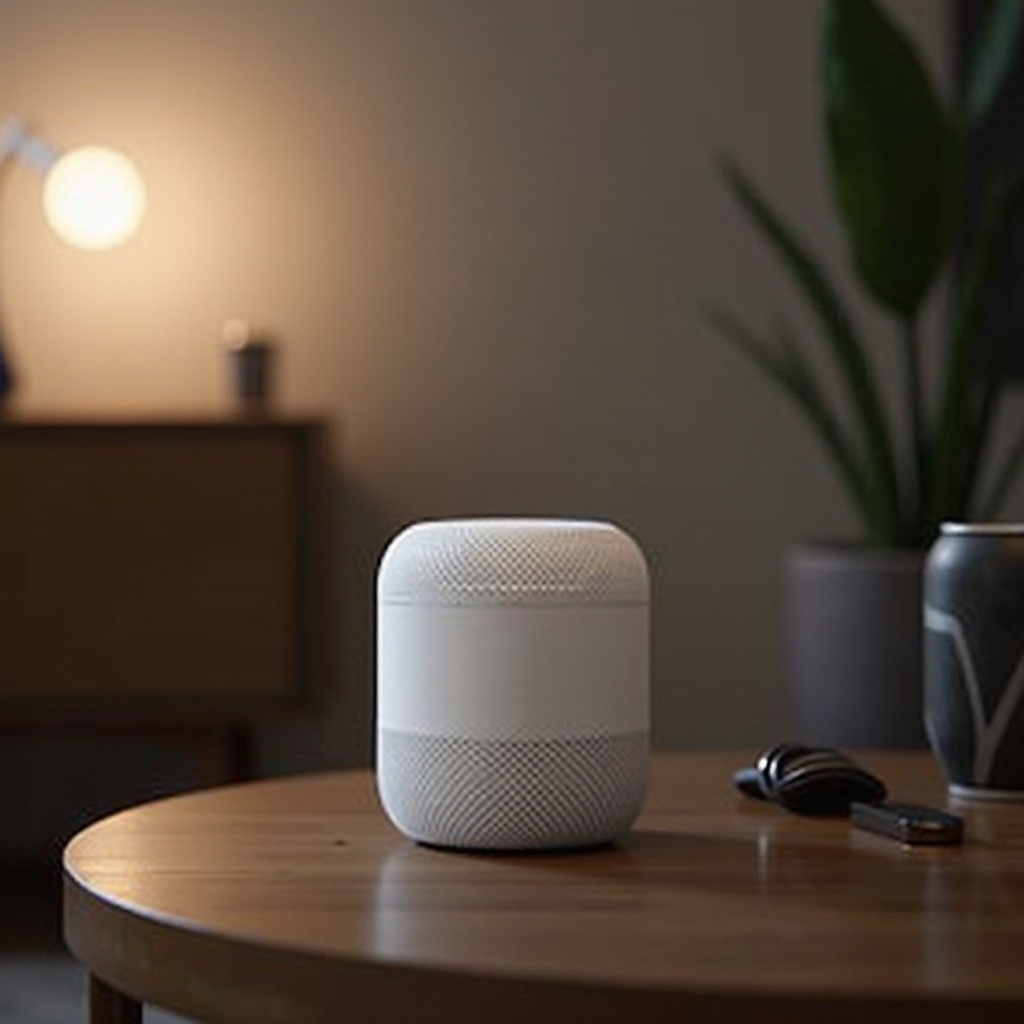
ทำความเข้าใจกับ Apple HomePod และความสามารถของมัน
นอกเหนือจากการเป็นลำโพงคุณภาพสูงแล้ว Apple HomePod ยังเป็นศูนย์รวมของสมาร์ทโฮมสมัยใหม่ โดยใช้เทคโนโลยีเสียงขั้นสูงและผสานกับ Siri, HomePod ให้ความสะดวกสบายแบบการควบคุมด้วยเสียง ซึ่งขยายออกไปมากกว่าการเล่นเสียงอย่างง่าย มันเชื่อมต่อและควบคุมอุปกรณ์หลายชนิด และตอบสนองต่อคำถาม ทำให้เป็นเครื่องมือที่ไม่สามารถทดแทนได้
สำหรับฟีเจอร์เหล่านี้ในการทำงานอย่างถูกต้องและเชื่อมโยงอุปกรณ์ใหม่ๆ HomePod ของคุณจะต้องถูกตั้งค่าในโหมดค้นพบเพื่อให้แน่ใจว่าความสามารถของอุปกรณ์ถูกใช้เต็มที่ตั้งแต่การตั้งค่าเริ่มต้น
ความสำคัญของโหมดค้นพบสำหรับ HomePod ของคุณ
การเปิดใช้งานโหมดค้นพบเป็นขั้นตอนที่ไม่สามารถละเลยได้ในกระบวนการตั้งค่า HomePod มันทำให้อุปกรณ์เป็นที่มองเห็นของผลิตภัณฑ์อื่นๆ ทำให้ง่ายต่อการเพิ่มอุปกรณ์ใหม่หรือรีเซ็ตการเชื่อมต่อที่มีอยู่ หากไม่มีโหมดค้นพบ การใช้งาน HomePod จะถูกจำกัดอย่างมาก การเข้าใจขั้นตอนนี้แน่ใจว่าอุปกรณ์ของคุณทำงานเต็มที่เพื่อปรับปรุงการโต้ตอบกับเทคโนโลยีในชีวิตประจำวัน
การเตรียม HomePod ของคุณสำหรับโหมดค้นพบ
ตรวจสอบให้แน่ใจว่า HomePod ของคุณเป็นปัจจุบัน
สำหรับการทำงานที่ดีที่สุด HomePod ควรใช้งานซอฟต์แวร์ล่าสุด การอัปเดตเป็นประจำจะนำเสนอฟีเจอร์ใหม่และเพิ่มความปลอดภัย ซึ่งมีความสำคัญต่อการทำงานของโหมดค้นพบที่มีประสิทธิภาพ ตรวจสอบได้ผ่านการตั้งค่า HomePod บนอุปกรณ์ Apple ของคุณ
ตรวจสอบความต้องการด้านเครือข่าย
การเชื่อมต่อ Wi-Fi ที่เสถียรมีความสำคัญต่อการทำงานของ HomePod ยืนยันว่าเครือข่ายของคุณตรงตามความต้องการของอุปกรณ์: สัญญาณที่แข็งแรงและเฟิร์มแวร์เราเตอร์ที่ทันสมัยถือว่าเป็นสิ่งสำคัญก่อนเข้าสู่โหมดค้นพบ
รวบรวมอุปกรณ์ที่จำเป็น
ก่อนเริ่มต้นการตั้งค่า ตรวจสอบว่าอุปกรณ์ iOS ของคุณพร้อมแล้ว มันมีบทบาทสำคัญในกระบวนการติดตั้ง อุปกรณ์ Apple ของคุณควรเปิด Bluetooth และติดตั้งแอปที่จำเป็นเช่นแอป Home สำหรับการจับคู่กับอุปกรณ์อย่างง่ายดาย
คู่มือทีละขั้นตอนในการเข้าสู่โหมดค้นพบของ HomePod
คำแนะนำการตั้งค่าเริ่มต้น
- เสียบ HomePod: เชื่อมต่ออุปกรณ์ของคุณกับแหล่งจ่ายไฟ รอสัญญาณแสงและเสียงที่เรียกความพร้อม
- เปิดแอป Home: เข้าถึงแอป Home บนอุปกรณ์ iOS ของคุณ HomePod จะถูกรับรู้โดยอัตโนมัติ
- จัดตำแหน่งอุปกรณ์ใกล้กัน: ให้แน่ใจว่าอุปกรณ์ iOS ของคุณอยู่ใกล้กับ HomePod ตลอดการตั้งค่าเพื่อให้การสื่อสารมีประสิทธิภาพ
เปิดใช้งานโหมดค้นพบบนอุปกรณ์ของคุณ
- แตะการตั้งค่า: อุปกรณ์ของคุณจะเตือนคุณด้วยตัวเลือกการตั้งค่าหลังจากรับรู้ HomePod แตะเพื่อเริ่มกระบวนการ
- ทำตามคำแนะนำบนหน้าจอ: ทำการตั้งค่าให้เสร็จสิ้น รวมถึงการเลือกห้องและเปิดใช้งาน Siri ตามคำแนะนำของแอป
- การตั้งค่าเสร็จสิ้น: หลังจากเสร็จสิ้น HomePod ของคุณจะอยู่ในโหมดค้นพบ พร้อมสำหรับการเชื่อมต่อใหม่
แก้ไขปัญหาการตั้งค่าที่พบบ่อย
- ตรวจสอบการอัปเดตซอฟต์แวร์: หากมีปัญหาเกิดขึ้น ให้ตรวจสอบทั้ง HomePod และอุปกรณ์ iOS ของคุณสำหรับการอัปเดตที่รอดำเนินการ
- รีสตาร์ทอุปกรณ์: การรีสตาร์ทอย่างง่ายของทั้งสองอุปกรณ์สามารถแก้ไขปัญหาการตั้งค่าได้บ่อยครั้ง
- ตรวจสอบการเชื่อมต่อเครือข่าย: ตรวจสอบให้แน่ใจว่า Wi-Fi ของคุณใช้งานได้และมีความแรงที่เพียงพอ
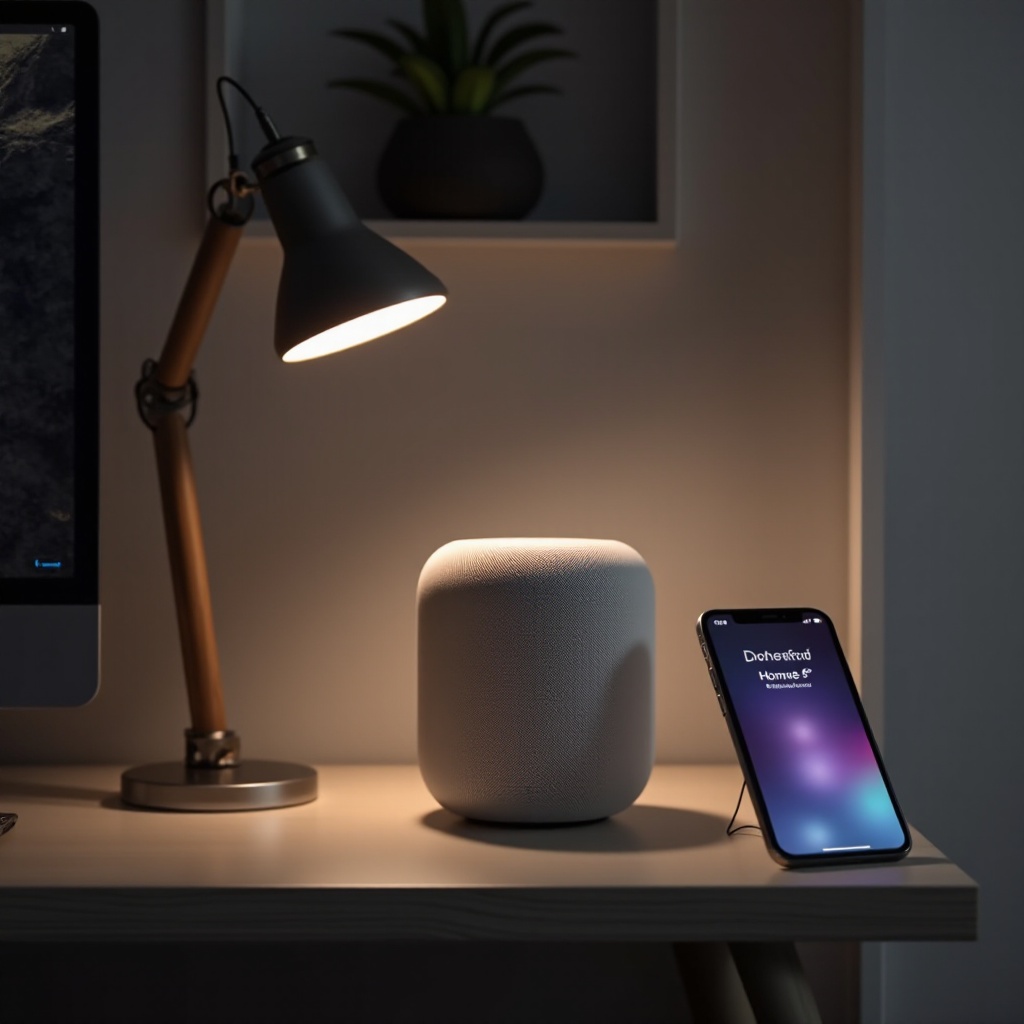
การเพิ่มประสบการณ์ HomePod ของคุณให้มีประสิทธิภาพที่สุด
เคล็ดลับการเชื่อมต่อแบบไร้รอยต่อ
เพื่อให้แน่ใจว่าการทำงานไม่มีสะดุด ให้เก็บ HomePod ของคุณให้อยู่ในระยะของ Wi-Fi ของคุณและไม่ถูกแยกจากเราเตอร์หลัก การใช้เราเตอร์แบบดูอัลแบนด์สามารถเพิ่มประสิทธิภาพการจัดการการจราจรของอินเทอร์เน็ต
การปรับปรุงคุณภาพเสียง
ตำแหน่งของ HomePod เป็นกุญแจสู่คุณภาพเสียง รักษาให้อยู่ในระยะที่เหมาะสมจากผนังเพื่อป้องกันไม่ให้เกิดการบิดเบือนเสียง ใช้ฟีเจอร์การปรับเสียงอัตโนมัติของ Apple เพื่อเสียงที่สมดุล
การผสานกับอุปกรณ์สมาร์ทอื่นๆ
ใช้แอป Home เพื่อเชื่อมต่อ HomePod กับอุปกรณ์สมาร์ทอื่นๆ สร้างสภาพแวดล้อมที่บูรณาการซึ่งคุณสามารถสั่งการแสงสว่าง ระบบปรับอากาศ และอื่นๆ ผ่านเสียง
การดูแลรักษา HomePod ของคุณเพื่อการทำงานที่มีประสิทธิภาพสูงสุด
การอัปเดตซอฟต์แวร์อย่างสม่ำเสมอ
การตั้งค่า HomePod ของคุณให้รับการอัปเดตอัตโนมัติทำให้แน่ใจว่าได้รับฟีเจอร์ใหม่และความปลอดภัยที่ปรับปรุงโดยไม่มีสะดุด
รีเซ็ตและปรับตั้งค่าใหม่เป็นประจำ
การรีเซ็ต HomePod ของคุณเป็นประจำสามารถลบข้อบกพร่องเล็กน้อยและปรับปรุงประสิทธิภาพได้ ทำตามคำแนะนำของ Apple เพื่อกระบวนการรีเซ็ตที่ปลอดภัย
แนวปฏิบัติที่ดีที่สุดด้านความปลอดภัย
รักษาเครือข่ายของคุณให้ปลอดภัยด้วยรหัสผ่านที่แข็งแกร่งและเฉพาะตัว ปิดการตั้งค่าฝ่ายที่สามที่ไม่จำเป็นเพื่อเพิ่มความเป็นส่วนตัวอย่างมาก
สรุป
การปรับ HomePod ของคุณในโหมดค้นพบเป็นพื้นฐานสำหรับการบรรลุผลการทำงานที่ดีที่สุดและการเชื่อมต่อกับอุปกรณ์อื่นๆ อย่างง่ายดาย การทำตามคู่มือข้างต้นทำให้แน่ใจว่าการตั้งค่าราบรื่นและปรับปรุงประสบการณ์การใช้งานของคุณในระยะยาว การรักษา HomePod ของคุณให้ทำงานที่ปริมาณสูงสุดเพิ่มการลื่นไหลในเทคโนโลยีสมาร์ทโฮมของคุณ
คำถามที่พบบ่อย
ทำไมอุปกรณ์ของฉันจึงไม่พบ HomePod?
ตรวจสอบให้แน่ใจว่า HomePod และอุปกรณ์ของคุณอยู่ในเครือข่าย Wi-Fi เดียวกัน และเปิดใช้งาน Bluetooth แล้ว การอัปเดตซอฟต์แวร์อาจจำเป็นหากปัญหาการเชื่อมต่อยังคงอยู่
ฉันจะรู้ได้อย่างไรว่า HomePod ของฉันอยู่ในโหมดค้นหา?
ในโหมดค้นหา HomePod ของคุณจะปรากฏในเมนูการตั้งค่าของแอปบ้าน เพื่อรอคำแนะนำการเชื่อมต่อจากคุณ
จะทำอย่างไรถ้า HomePod ไม่เชื่อมต่อกับเครือข่าย?
การตรวจสอบความแรงของสัญญาณ Wi-Fi และการตั้งค่าเราเตอร์สามารถแก้ไขปัญหาการเชื่อมต่อเครือข่าย การรีสตาร์ท HomePod หรือเราเตอร์ก็สามารถช่วยได้